
類對條件或運算子用於存取查詢中,以尋找符合特定模式的資料。 例如,在範例資料庫中,我們有一個「Customers」表格,就像下面這個,我們只想找到住在名字以「B」開頭城市的客戶。 以下是我們建立查詢並使用「讚」條件的方法:
開放客戶桌:
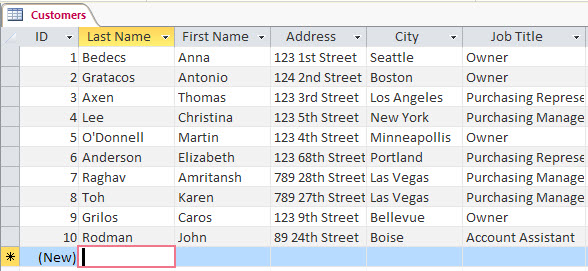
在 [建立] 索引標籤上,按一下 [查詢設計]。
點擊 新增 ,客戶資料表就會被加入查詢設計器。
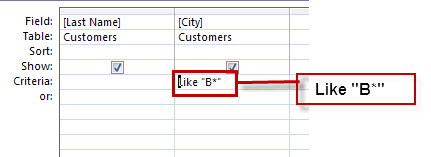
雙擊 Last Name 和 City 欄位,將它們加入查詢設計網格。
在城市欄位,新增「按讚 B*」條件,然後點擊「跑」。
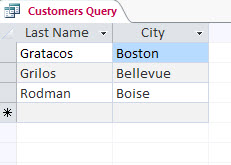
查詢結果僅顯示以字母「B」開頭的城市名稱的顧客。
欲了解更多使用條件的方法,請參閱 「套用條件於查詢」。
在 SQL 語法中使用 Like 運算元
如果你比較喜歡用 SQL (結構化查詢語言 (SQL) ) 語法來做,方法如下:
- 打開 Customers 表格,在 「建立 」標籤中點選 「查詢設計」。
- 在 「主頁 」標籤中,點選 「檢視>SQL 檢視 」並輸入以下語法:
SELECT [Last Name], City FROM Customers WHERE City Like "B*"; - 按一下 [執行]。
- 右鍵點擊查詢 標籤,儲存>關閉。
欲了解更多資訊,請參閱 Access SQL:基本概念、詞彙與語法 ,並了解如何編輯 SQL 語句以提升查詢結果。
類對標準模式與結果範例
類比條件或運算子在比較欄位值與字串表達式時非常有用。 以下範例會傳回開頭為字母 P,後面接著 A 到 F 之間的任何字母和三位數的資料:
Like "P[A-F]###"
以下是使用 Like 來處理不同圖案的一些方法:
| 符合種類 | 模式 | 如果你的資料庫有匹配的 你會看到的 |
如果你的資料庫沒有匹配 你會看到的 |
|---|---|---|---|
| 多個字元 | a*a | aa, aBa, aBBBa | aBC |
| *ab* | abc, AABB, Xab | aZb, bac | |
| 特殊字元 | a[*]a | a*a | 啊啊 |
| 多個字元 | ab* | abcdefg, abc | cab, aab |
| 單一字元 | a?a | aaa, a3a, aBa | aBBBa |
| 單一數字 | a#a | a0a, a1a, a2a | aaa, a10a |
| 字元範圍 | [a-z] | f, p, j | 2, & |
| 範圍以外 | [!a-z] | 9, &, % | b, a |
| 非數字 | [!0-9] | A, a, &, ~ | 0, 1, 9 |
| 組合 | a[!b-m]# | An9, az0, a99 | abc, aj0 |
帶有萬用字元的相似條件範例
下表顯示當類似準則搭配可能包含特定匹配模式資料的萬用字元時,結果類型。
| 準則 | 結果 |
|---|---|
| 像是「E#」 | 回傳僅有兩個字元的項目,第一個字元為 E,第二個為數字。 |
| 像是「G」? | 退回物品時,只有兩個角色,第一個角色是G。 |
| 像是「*16」 | 退回以16為結尾的商品。 |
請參考更多 萬用卡角色的範例。