
有時候,寫表達式可能會讓人感到畏懼。 運算式建立器能讓您更輕鬆。 表達式包含許多組成部分或「動態部分」:函式、運算子、常數、識別碼和值。 使用運算式建立器可快速查詢這些元件,並正確插入。 使用表達式建構器有兩種方式:使用表達式建構器框,這可能就足夠了;或者當你的表達式更複雜時,使用擴展版表達式建構器。
本文內容
首先,我要如何找到這項功能?
雖然表達式建構器在 Access 的多個位置都能取得,但最一致的顯示方式是將焦點放在一個屬性框,該框會接收表達式,例如 控制來源 或 預設值,然後點擊表達式建 構 或按 CTRL+F2。
![屬性工作表中的 [建立] 按鈕。](media/o15-ac-buildbuttonintextboxcontrolsourceproperty.gif)
在巨集中,點擊  。
。
提示 如果你在選單中看到 expression 這個詞,可以點擊它啟動表達式建構器。
觀看實際運作方式
下列影片說明如何使用運算式建立器來為計算欄位建立一般運算式。
使用表達式建構器(Expression Builder)這個框
[運算式建立器] 方塊可幫助您使用智慧工具和與內容相關的資訊,以更快,更準確地建置運算式。 如果你看到展開的表達式建構器,點選 「較少 >> 」只顯示表達式建構器框。
IntelliSense 與快速提示
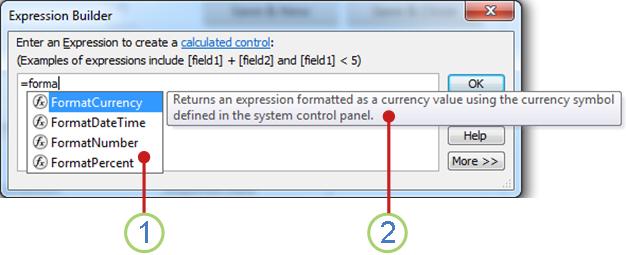
1 IntelliSense 在你輸入表達式時會動態顯示可能的函式和其他識別碼。
只要您開始輸入識別碼或函數名稱,IntelliSense 就會顯示下拉式清單並列出可能值。 您可以繼續輸入或按兩下清單中的正確值,將其加入運算式中。 或者,您也可以使用向上鍵和向下鍵來選取您想要的值,然後按 TAB 或 ENTER 將其加入運算式。 例如,當你開始輸入「Format」這個詞時,IntelliSense 清單會顯示所有以「Format」開頭的函式。
提示 要隱藏 IntelliSense 下拉選單,請按 ESC。 若要再次顯示,請按 CTRL+空格鍵。
兩個 快速提示顯示所選物品的簡短說明。
顯示 IntelliSense 清單時,目前所選項目的右側會出現簡短的描述 (又稱為「快速提示」)。 依預設會選取清單中的第一個項目,不過您可以選取清單中的任何項目來檢視其快速提示。 快速提示可以協助您判斷函數的用途,或是項目屬於什麼類型的控制項或屬性。
快速資訊與說明
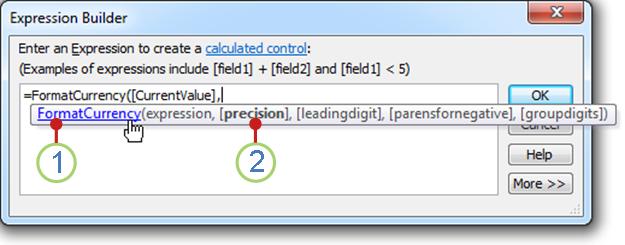
1 使用快速資訊顯示函式的語法,並點擊函式名稱以開啟關於該函式的說明主題。
在運算式中輸入函數時,「快速資訊」功能會顯示函數的語法,這樣一來,您就可以確切得知該函數需要什麼引數。
2 可選參數以方括號 ([]) 。 您正在輸入的引數會以粗體文字顯示。 請勿混淆指出選擇性引數的方括號,與括住實際運算式中識別碼的方括號。
使用擴展版的表達式建構器
延伸運算式建立器可協助您查閱和插入函數、運算子、常數和識別碼 (例如,欄位名稱、資料表、表單及查詢),以節省時間並降低錯誤。 如果你只看到表達式建構器框,點擊 更多 >> 以查看展開後的表達式建構器。
![[運算式建立器] 對話方塊](media/expressionbuilderoverview.jpg)
1 使用說明和說明連結,取得你輸入表達式時所處的情境資訊。
2 在表達式建構器框中,輸入你的表達式,或透過雙擊下方列表中的項目自動加入表達式元素。 這些清單為階層清單,可幫助您深入到所需的運算式元件。
3 在 表達式元素 列表中,點擊元素類型以查看表達式 分類 列表中的類別。
[運算式元素] 清單會顯示可用來建立運算式的最上層元素,例如資料庫物件、函數、常數、運算子與常見運算式。 這個清單的內容會視您所在位置而異。 例如,如果您在表單的 [控制項資料來源] 屬性中輸入運算式,清單中包含的項目就會不同於您在資料表的 [驗證規則] 屬性中輸入運算式時的項目。
提示 若要使用預先建構的表達式,包括顯示頁碼、當前日期及當前日期與時間,請選擇 「通用表達式」。
4 在 表達式分類 列表中,點擊類別即可在 表達式值 列表中查看其值。 如果 [運算式值] 清單中沒有值,請按兩下類別項目,將其加入至 [運算式建立器] 方塊。
[運算式類別] 清單會包含您在 [運算式元素] 清單中所選項目的特定元素或元素類別。 例如,如果按一下 [運算式元素] 清單中的 [內建函數],[運算式類別] 清單就會顯示函數類別。
5 在 表達式值 清單中,雙擊一個值,將其加入表達式建構器框。
[運算式值] 清單會顯示您之前所選元素及類別的值 (如果有的話)。 例如,如果你在表達式元素列表中點選內建函式,然後在表達式類別列表中點選函式類別,表達式值清單會顯示該類別的所有內建函式。
6 若有,請點擊連結查看所選表達式值的說明與相關資訊。
逐步說明範例
下列範例示範如何使用延伸運算式建立器中的運算式元素、類別和值來建立運算式。
按一下 [運算式元素] 清單中的項目 (例如 [函數]),再按一下 [內建函數]。
在 表達式分類 列表中點擊一個類別,例如 程式流程。
按兩下 [運算式值] 清單中的項目,例如 [IIf],即會將其新增至 [運算式建立器] 方塊:
IIf (<<expression>>, <<truepart>>, <<falsepart>>)佔位文字以角括號
(<< >>)表示。使用有效的引數值替換任何預留位置文字。 您可以手動輸入值,或繼續從三個清單中選取元素。
若要檢視包含函數有效引數之詳細資訊的說明主題,請選取 [運算式值] 清單中的函數,然後按一下運算式產生器底部的連結。
如果運算式包含其他元素,這些元素可能會使用以下預留位置分隔:
<<Expr>>取代這個預留位置,讓整體運算式有效。