
若需查看兩個或以上替代條件何時符合,請使用存取查詢設計網格中的 or 條件列。
如果你想複習,請參閱 「應用條件」給查詢。
例如,如果公司在數個不同國家/地區都有客戶,而他們只要對在法國、英國和美國的客戶進行促銷。 要取得這些國家的客戶名單,以下是使用「運載」列的方法:
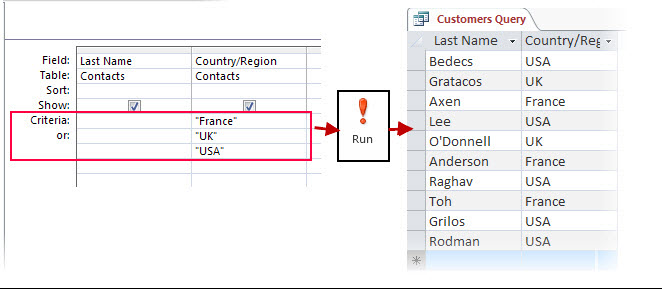
打開你想用作查詢來源的資料表,然後在 「建立 」標籤中點選 「查詢設計」。
在 [查詢設計工具] 中選取資料表,並在您要顯示在查詢結果中的欄位按兩下。
在 theCriteria 列加入你的第一個標準。
注意
請使用正確的欄位,我們在這個範例中使用了 國家/地區 ,但如果你想找到特定的姓氏,可以在 姓氏 欄位中填寫條件。
在 or 資料列中新增替代準則,若您有超過一個以上的替代準則,請使用以下的空白列,然後按一下 [執行]。
按下 CTRL+S 儲存查詢。
OR 準則的另一個範例: 尋找在台北分公司工作的員工,或者生日在特定日期的員工:
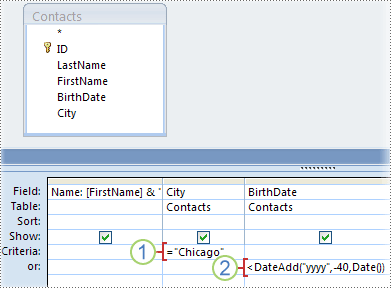
1. 城市標準在 標準 欄中指定。
2. 出生日期標準在 or 列中指定。
[準則] 和 [or] 資料列中指定的準則會使用 OR 運算子加以合併,如下所示:
城市 = 「芝加哥」 ORBirthDate<日期 加 (「yyyy」,-40,日期 () )
可以透過使用 或 列下方的空列來指定更多替代方案。
秘訣
如果準則僅會暫時使用或經常變更,建議您選擇使用篩選查詢結果 (機器翻譯)。
在不同欄位使用 OR 準則
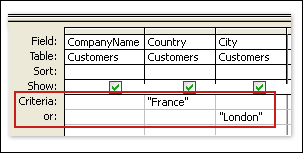
下圖顯示您如何針對不同欄位中的替代準則使用 OR 準則列,例如尋找有客戶住在法國或倫敦的公司。
秘訣
當你使用同時也是關鍵字的準則時,請在條件周圍加上雙引號,例如,OR 和 IN 是邏輯運算子,還有 Oregon 和 Indiana 的縮寫,例如「OR」。
如果準則欄位不變,但您要使用的值卻經常在變,您可建立參數查詢。
查看這些查詢準則範例。