
關係視窗讓你可以定義多個存取資料表中儲存的項目之間的關係。 可點擊 資料庫工具>關聯取得。
![[資料庫工具] 索引標籤中的 [資料庫關聯圖] 按鈕](media/o15-ac-databasetools-relationships-relationships.jpg)
關係就像規範資料庫中資料如何連結的規則。 例如,在一個標準化良好的訂單處理資料庫中,你很可能會在一個表格中看到顧客資訊,另一個表格中包含訂單資訊。 你想確保顧客不會和訂單走散,對吧? 你也不希望訂單產生沒有有效客戶連結的訂單。 關係視窗是你設定這些規則的地方,讓它們適用於整個資料庫。
如果你之前 建立過 Access 查詢 ,你會注意到關係視窗看起來很像查詢建構器頂部:
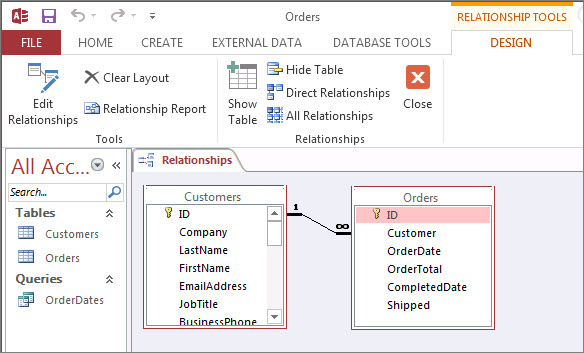
在 Parents 視窗裡,你可以用 Design 標籤的指令把表格加入檢視,然後拖動欄位來設定關係。 在這個例子中,關係允許每個客戶連結多個訂單,但避免你為不存在的客戶建立訂單。 一旦你在關係視窗設定好這些規則,它們就會套用到整個資料庫 (例如,如果你建立一個新查詢,加入會自動依照你的關係規則) 設定。
注意
從關係視窗刪除資料表不會從資料庫中刪除它,也不會移除你已經建立的關係。
你可以做的事情
| 工作 | 怎麼做 |
|---|---|
| 在視窗中新增資料表或查詢 | 點擊設計>新增表格 (在 Access) 顯示表格 ,選擇你想要的表格或查詢,然後點擊 新增。 |
| 從視窗刪除資料表或查詢 | 選擇表格或查詢,然後按下刪除。 |
| 隱藏資料表或查詢 | 右鍵點擊表格或查詢,然後點擊 隱藏表格。 |
| 建立關聯 | 將一個欄位從一個資料表或查詢拖曳到另一個資料表或查詢中對應的欄位。 |
| 關係的屬性設定 | 右鍵點擊兩個資料表之間的關係線 (這需要嘗試幾次才能準確到) ,然後點擊 編輯關係。 |
| 刪除關聯 | 右鍵點擊兩張資料表之間的關係線 (這可能要嘗試幾次才能準確到) ,然後點擊 刪除。 |
| 顯示所有關係 | 點擊 「設計>所有關係」。 |
| 查看特定表格的關係 | 選擇表格,然後點選 「設計>直接關係」。 |
| 查看某個資料表的關係,而不必查看其他資料表的關係 | 點擊 設計>工具>清除版面。 新增你想看到 (設計>關係>的表格 在 Access) 中新增表格 (顯示表格,然後點選設計>關係>直接關係。 |
| 調整表格大小以顯示更多欄位與關聯。 註需要 Microsoft 365 Access 權限。 |
要自動調整表格大小,請右鍵點擊表格並選擇 「尺寸以配合」。 或者,雙擊桌面邊緣:
|
| 選擇一個子集表格 註需要 Microsoft 365 Access 權限。 |
為了幫助你專注於特定表格及其關係:
|
| 使用滑鼠滾輪 註需要 Microsoft 365 Access 權限。 |
透過上下滑鼠滾輪來垂直捲動。 按 Shift 鍵,然後向上或向下滑鼠滾輪,可以橫向捲動。 |
現在你已經熟悉了關係視窗,學習如何建立、編輯或刪除關係。