
有時當你開啟 Access 物件 (,例如資料表、查詢、表單或報表) 時,Access 會顯示 「輸入參數值 」對話框。 當你打開包含 Access 無法解讀的識別碼或表達式的物件時,Access 會顯示此對話框。
在某些情況下,這正是你想要的行為。 例如,資料庫的建立者可能會建立一個查詢,讓你每次查詢執行時都能輸入資訊,例如開始日期或員工編號。 這樣的題目可能會像這樣:
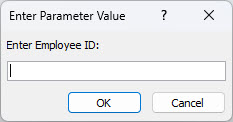
但在其他情況下,你不希望這個對話框出現。 例如,你可能對資料庫設計做了一些修改。 現在,當你打開一個物件時,Access 會意外跳出你不懂的對話框。
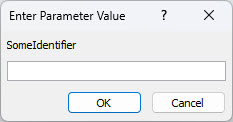
本文提供程序,協助你調查 Access 為何會請求某個參數值,以及如何停止這些請求。
停止參數值的請求
要阻止 「輸入參數值 」對話框出現,檢查與你正在處理的物件相關的表達式,並找出導致對話框出現的識別碼。 接著,修正包含該識別碼的識別碼或表達式的語法。
在本說明文章底部,請參閱更多關於表達式語法的連結。
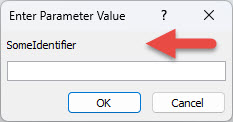
當出現不想要的 「輸入參數值 」對話框時,請注意對話框中列出的識別碼或表達式。 例如,以下截圖所示的「SomeIdentifier」。
接著,選擇 取消 ,並依照你開啟的物件類型,繼續執行以下其中一種程序。 這些程序提供了檢查不同類型物件表達式的一般指引。 然而,你必須做的具體變更取決於資料庫的結構。
查詢中的表達式
查詢中的打字錯誤是不想要的參數提示的常見原因。 如前所述,當查詢設計為執行時要求參數值時,設計上會出現 「輸入參數值 」對話框。 不過,如果你確定查詢不應該要求參數值,請使用此程序檢查查詢是否有錯誤的表達式。
- 以滑鼠右鍵按一下 [瀏覽窗格] 中的物件,然後按一下 [設計檢視]。
- 檢查欄位列與條件列的識別碼與表達式,判斷是否有文字與輸入參數值對話框中顯示的文字相符。 特別地,如果 欄位列中的 某個儲存格包含像 Expr1: [SomeIdentifier] 這樣的值,這可能是參數提示詞的來源。
![查詢內含的運算式導致出現 [輸入參數值] 對話方塊](media/ac-querygrid-someidentifier.jpg)
在本說明文章底部,請參閱更多關於如何建立參數查詢的連結。
檢查報告中的表達式
若開啟報表時出現「 輸入參數值 」對話框,請依照以下步驟檢查報表屬性:
在導覽窗格中右鍵點擊報告,然後點選 「設計檢視」。
注意
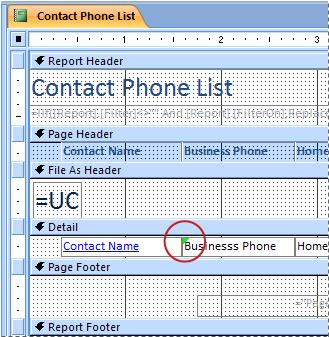
繼續之前,先確認報告中的任何控制項左上角是否顯示綠色三角形。 三角形表示 Access 無法評估該控制 項的 Control Source 屬性中的識別碼或表達式。 如果有任何控制顯示綠色三角形,請特別注意這些控制,繼續進行這些步驟。
如果屬性 工作窗 格沒有顯示,按 F4 即可顯示。
在 屬性工作 表的任務窗格中,選擇 「全部」 標籤。
選擇一個能顯示報表 (資料的控制項,例如文字框、勾選框或組合框) 。 如果有任何控制顯示步驟1中提到的綠色三角形,請先點擊其中一個控制。
在屬性工作窗格中,檢查控制來源屬性中顯示的標識符,並必要時修改表達式。
對報告中的其他控制項重複步驟 4 和 5,直到找到造成問題的表達式。
如果你還是找不到問題,請檢查群組 、排序和總計 面板中是否有錯誤的表達式:
- 如果沒有顯示 「群組」、「排序」和「總計 」面板,在 「報告版面設計」 標籤的「 群組 & 總額 群組中,選擇 群組 & 排序」。
- 如果在 群組、排序與總 計面板的某一行顯示「依表達式分組」或「按表達式排序」,請選擇「expression」一詞以開啟表達式建構器,您可以檢視表達式並在必要時進行修改。
檢查表單底層查詢中的表達式
如果每次開啟表單都跳出「 輸入參數值 」對話框,底層查詢可能有錯誤的表達式。 檢視底層查詢以找出錯誤的表達方式。
在導航窗格中右鍵點選表單,然後選擇 設計檢視。
如果屬性 工作窗 格沒有顯示,按 F4 即可顯示。
請確保在屬性工作窗格頂端的清單中選擇了表單,然後選擇「全部」標籤。
檢視 Record Source 屬性。 若包含查詢名稱或 SQL 語句,則該語句中的某個識別碼可能錯誤,導致出現 「輸入參數值 」對話框。 選擇 「記錄來源 屬性」框,然後點選建 構 按鈕建
 。
。請使用「 查詢中的檢查表達式 」章節中的程序來找出錯誤的表達式。
重要
完成後要儲存查詢的變更,關閉查詢,然後儲存表單,再切回表單檢視。 否則,你對查詢所做的任何變更都會遺失。
在表單上的組合框或清單框中檢查表達式
組合框或清單框控制項的 列來源 屬性中出現錯誤的表達式,可能導致「 輸入參數值 」對話框出現。 有時候,對話框直到你嘗試使用控制鍵才會出現。 請使用此程序檢查控制項的 Row Source 屬性:
- 在導航窗格中右鍵點選表單,然後選擇 設計檢視。
- 點選你想檢查的組合框或清單框。
- 如果屬性 工作窗 格沒有顯示,按 F4 即可顯示。
- 選擇 「資料 」標籤,然後檢視 「列來源 」屬性,判斷是否有文字與 「輸入參數值 」對話框中的文字相符。
檢查表格中的表達式
如果每次你打開資料表時,Access 都顯示 「輸入參數值 」對話框,錯誤的表達式很可能出現在該資料表中查找欄位的 列來源 屬性。
- 在導覽窗格中右鍵點擊表格,然後選擇 「設計檢視」。
- 要判斷欄位是否為查詢欄位,請選擇欄位名稱,然後在 欄位屬性中選擇 查詢標籤。 如果分頁中包含 列來源 屬性框,則該欄位為查找欄位。 檢視 Row Source 屬性。 如果它包含 SQL 陳述,那麼陳述中的某個識別碼可能錯誤,導致出現 「輸入參數值 」對話框。
注意
一個表格可以有多個查詢欄位,所以務必檢查每個欄位的查詢標籤。