
Microsoft 365 中的 SharePoint 讓你可以輕鬆為所有多媒體內容新增替代文字,也就是所謂的替代文字。 替代文字是邁向文件全面無障礙的首要步驟之一。 它可以協助視力障礙使用者了解影像、螢幕擷取畫面、圖表、視訊等等的內容。 聽障使用者則仰賴文字稿來存取視訊或音訊檔案中的內容。
本主題內容
新增含有替代文字的圖片
使用照片、圖片、剪貼畫或音訊時,您有責任尊重 版權。 圖片方面,Bing 的 授權篩選 器可以幫忙。
若要開啟 [編輯] 功能區並進入 [編輯] 模式,請在您要編輯的頁面上選取 [編輯] 連結。
將焦點放在您要顯示圖片的位置。
若要開啟 [上傳影像] 對話方塊,請從 [插入] 索引標籤開啟 [圖片] 群組並選取 [從電腦]。
![SharePoint Online 功能區的螢幕擷取畫面。選取 [插入] 索引標籤,然後選取 [圖片],選擇要從您的電腦、網址或 SharePoint 位置來上傳檔案。](../media/spo-accessibility-pictureinsert.png)
秘訣
若要透過貼上影像 URL 從網際網路插入圖片,請選取 [從位址]。 要從 Microsoft 365 網站中的 SharePoint 插入圖片,請選擇「從 SharePoint 中」。
選擇你的檔案,在 Microsoft 365 網站中選擇 SharePoint 的目標資料夾, (預設選項是 Site Assets 資料夾) ,並附上關於不同影像版本的備註。
要插入圖片並啟用 圖片 標籤,請選擇 確定。
![螢幕擷取畫面顯示一段已選取 [影像] 索引標籤的 SharePoint Online 功能區,以及 [選取]、[屬性]、[樣式]、[排列]、[大小] 及 [間距] 群組中的可用選項。](../media/spo-accessibility-imagetab.png)
秘訣
[影像] 索引標籤只有在已選取影像時才看得到。
移至 [影像] 索引標籤上的 [替代文字] 方塊,然後輸入影像的替代文字。
完成之後,按一下 [儲存]。
- 替代文字應簡潔明瞭。
- 好的替代文字會向聆聽者講述圖片為何重要。
欲了解更多關於替代文本的資訊,包括範例及更多資訊連結,請造訪 WebAIM 替代文本 頁面。
在媒體網頁組件中新增視訊
每當您在頁面新增視訊時,請務必包含內容的字幕和音訊描述。 字幕可讓有聽力障礙的使用者了解內容,而且可輔助觀看視訊的非母語使用者。
若要讓音訊錄製可供聽障使用者存取,請建立文字記錄,並且隨音訊檔案附上。
在您要顯示視訊的頁面上選取 [編輯] 連結,以開啟 [編輯] 功能區並進入 [編輯] 模式。
將焦點放在您要讓視訊顯示的位置。
從 [插入] 索引標籤開啟 [視訊和音訊] 群組並選取 [從電腦],以開啟 [上傳媒體] 對話方塊。
![SharePoint Online 功能區的螢幕擷取畫面。選取 [插入] 索引標籤,然後選取 [視訊和音訊],指定要從您的電腦、SharePoint 位置、網址,或透過內嵌程式碼來新增檔案。](../media/spo-accessibility-videoaudioinsert.png)
秘訣
若要從網際網路插入檔案,請選取 [從位址],然後貼入 URL。 若要在 Microsoft 365site 中插入 SharePoint 的音訊或影片,請選擇「從 SharePoint 中」。 若要從諸如 YouTube 或 Vimeo 等網站新增內嵌程式碼,請選取 [內嵌]。
選擇您的檔案,在 Microsoft 365 網站中選擇 SharePoint 的目標資料夾 (預設選項是 Site Assets 資料夾) ,並附上關於不同檔案版本的相關說明。
要將影片插入 媒體部分 元件並啟用 媒體 與 網頁部分 分頁,請選擇 確定。
秘訣
[媒體] 索引標籤只有在已選取媒體檔案時才看得到。
開啟 [網頁組件] 索引標籤,然後選取 [網頁組件內容]。 媒體 網路部分 屬性窗格會出現。
![SharePoint Online 中之 [媒體網頁組件] 對話方塊的螢幕擷取畫面,為媒體檔案指定 [外觀]、[版面配置]、[進階] 及 [行為] 的相關設定。顯示的 [外觀] 選項包括標題、高度、寬度及組件區塊狀態與類型。](../media/spo-accessibility-mediawebpartdialog.png)
在 [標題] 方塊中,輸入標題。
向下捲動,然後開啟 [進階] 面板。
在 [描述] 方塊中,輸入音訊或視訊檔案的簡述。
要將你的變更套用到媒體網頁部分,請捲動到最後並選擇 「套用」。
完成後請選取 [儲存],以儲存此頁面的變更。
在頁面中內嵌音訊檔案
這些指示說明如何在網頁中放置更小更細的控制列。 這種控制列最適合搭配音訊檔案 (例如播客) 使用,因為完整的媒體網頁組件放在裡面會太大。
將音訊檔案和文字記錄檔案上傳到 [網站資產] 資料夾中。
- 要開啟 設定 選單,在右上角選擇 設定 圖示。
- 選取 [網站內容] 連結。
- 移至 [網站資產] 資料夾。
- 把音訊和逐字稿檔案拖到資料夾裡。
![SharePoint Online 基本網站的 [網站內容] 頁面,醒目提示 [網站資產] 磚](../media/spo-sitecontents.jpg)
- 取得檔案的 URL。 選取檔案名稱旁的省略符號,以開啟檔案動作功能表。 從動作功能表將連結複製並貼入其他檔案中。 您稍後在音訊內嵌程式碼中會用到此連結。
在您要顯示視訊的頁面上選取 [編輯] 連結,以開啟 [編輯] 功能區並進入 [編輯] 模式。
將焦點放在您要讓視訊顯示的位置。
從 [插入] 索引標籤開啟 [視訊和音訊] 群組,然後選取 [內嵌],以開啟 [內嵌] 對話方塊。
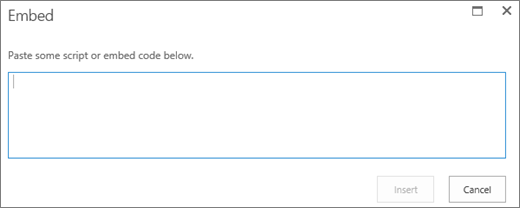
將內嵌程式碼貼入欄位中,並將音訊檔案的 URL 貼在 “src=” 後面且介於引號之間。
<audio src="your-audio-file-URL-here.mp3"controls="controls"></audio>
此程式碼會在頁面上放置媒體控制列。 使用者可以透過此控制列開始及停止播放。秘訣
如果內嵌程式碼的格式未正確設定,或如果它指向不存在的檔案位置,[插入] 按鈕將無法使用。
完成後,選擇 插入 ,將你的音訊控制項放到頁面上。 內嵌的音訊控制看起來像這樣:
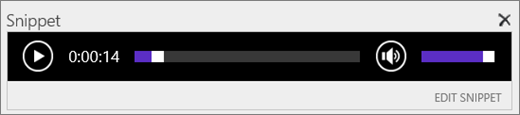
將焦點放在音訊控制程式碼片段的結尾,然後按 Enter 鍵移至下一行。
插入音訊文字記錄檔案的連結。
從 [插入] 索引標籤選取 [連結] 然後選取 [從 SharePoint],以開啟 [選取資產] 對話方塊。
選取音訊文字記錄檔案,然後按 [插入]。 這麼做會插入超連結,並以檔案的名稱做為連結文字。
將焦點放在連結中檔案名稱的最後一個字元前面。 慢慢按退格鍵移除檔案名稱中的所有字元,只留下第一個和最後一個字元。
秘訣
這會讓連結保持不變,並讓游標保持在正確位置,以便您變更連結的文字。
輸入您要用於連結的文字。 例如,若是音訊文字記錄,可輸入「檢視音訊文字記錄」。
刪除檔案名稱的剩下兩個字元。
完成後,在頁面頂端按一下 [儲存],儲存所有變更。
![SharePoint 中 [新增網頁組件] 按鈕的螢幕擷取畫面。](../media/sharepoint-me-add-a-new-web-part-button.png)
![SharePoint 中 [影像] 網頁組件選取項目的螢幕擷取畫面。](../media/sharepoint-me-image-webpart.png)
![SharePoint 中 [檔案位置] 選取項目的螢幕擷取畫面。](../media/sharepoint-me-file-location.png)
![SharePoint 中 [編輯網頁組件] 按鈕的螢幕擷取畫面。](../media/sharepoint-me-edit-web-part-button.png)
![SharePoint 中 [影像] 替代文字對話方塊的螢幕擷取畫面。](../media/sharepoint-me-image-alt-text-dialog.png)
![SharePoint 中 [內嵌內容] 功能表的螢幕擷取畫面。](../media/sharepoint-me-embed-content-menu.png)
![SharePoint 中 [內嵌程式碼] 對話方塊的螢幕擷取畫面。](../media/sharepoint-me-embed-code-dialog.png)
![SharePoint 中 [Office 365 影片] 功能表按鈕的螢幕擷取畫面。](../media/sharepoint-me-office-365-video-menu-button.png)
![SharePoint 中 Office 365 [新增影片] 對話方塊的螢幕擷取畫面。](../media/sharepoint-me-office-365-add-video-dialog.png)
