
注意
本文是針對 Microsoft 365 租戶管理員撰寫的。 它列出了在你組織中啟用或停用 Clipchamp 影片編輯器的多種選項。 若要啟用或停用個別功能,請參見:如何在 Clipchamp 中為組織內使用者啟用或停用功能。
您的終端使用者可以在 Windows 桌面應用程式或瀏覽器中(若啟用此功能)存取 Microsoft Clipchamp。
如果你是 Microsoft 365 管理員,你可以管理 Clipchamp 影片編輯器的存取權限,供個人使用者、群組使用者或整個組織使用。
如果你熟悉啟用與停用服務,你會發現這些選項與 Microsoft 365 商業或教育 SKU 中其他服務相同。
請參考以下章節:
- Clipchamp 在 Microsoft 365 SKU 中的可用性
- 管理個別使用者的 Clipchamp 可用性
- 管理 Clipchamp 群組使用者的可用性
- 管理 Clipchamp Windows 應用程式的可用性
Clipchamp 在 Microsoft 365 SKU 中的可用性
影片編輯工作版本的標準方案是部分 Microsoft 365 商業及教育授權 內建的服務 。 預設情況下,Clipchamp 會啟用給持有組織分配的 Microsoft 365 授權使用者。
| Microsoft 365 商業 SKU | Office 365 商業 SKU | Microsoft 365 教育版 SKU |
|---|---|---|
| Microsoft 365 E3 | Office 365 E3 | Microsoft 365 教育版 A3 |
| Microsoft 365 E5 | Office 365 E5 | Microsoft 365 教育版 A5 |
| Microsoft 365 商務標準版 | Office 365 商業Standard | Microsoft 365 教育版 A3 學生使用福利 |
| Microsoft 365 商務進階版 | Office 365 商務進階版 | Microsoft 365 教育版 A5 學生使用福利 |
| Microsoft 365 E3 額外功能 | Microsoft 365 A3 額外功能 * | |
| Microsoft 365 E5 額外功能 | Microsoft 365 A5 額外功能 * |
注意
* Microsoft 365 E3/E5 (及 A3/A5) 額外功能授權,適用於 Microsoft 365 E3/E5 (及 A3/A5) 原始 SKU 的訂閱者。 Microsoft 365 A3/A5 學生使用福利原始 SKU 無法取得額外功能授權,因此無法透過這些平台提供 Clipchamp。 若要透過學生使用福利授權提供 Clipchamp,客戶必須遷移至 Microsoft 365 A3/A5 學生使用福利統一 SKU。
關於可用性的補充說明
Clipchamp Standard 正逐步以服務形式在 Office 365 商業 (Office 365 E3、E5) 中提供。 截至 2025 年 7 月,該推廣仍在進行中。 目前Clipchamp尚未出現在Office 365教育SKU (Office 365 A3、A5) 中。
目前也無法在 Microsoft 365 政府或 G3、G5) (Office 365 政府版 SKU 中取得。
關於 Clipchamp 發布的通知,包括可能在其他 Microsoft 365 SKU 中可能的可用性,請參考 Microsoft 365 路線圖。
管理個別使用者的 Clipchamp 可用性
對於已被指派 Microsoft 365 授權的個別使用者,可以在管理員中心或透過 PowerShell 取消指派 Clipchamp。
透過管理中心啟用或停用 Clipchamp
- 在 管理中心,請前往 「帳單> 授權」頁面。
- 在 授權 頁面,選擇特定使用者的列。
- 在右側窗格,根據你是否希望使用者使用 Clipchamp,選擇或取消選擇 Microsoft Clipchamp。
- 完成後,選擇 儲存,再選擇 關閉。
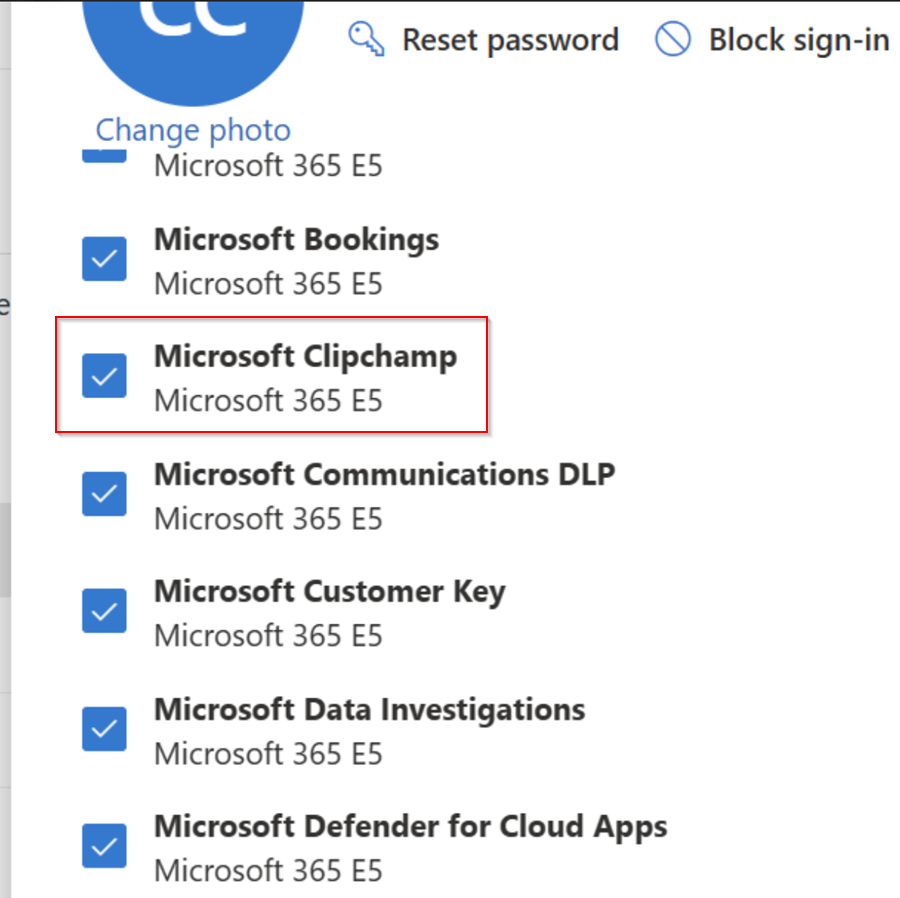
更多資訊請參見: 更改使用者可存取的應用程式與服務。
透過 PowerShell 啟用或停用 Clipchamp
作為管理員,你也可以使用 PowerShell 在指派 Microsoft 365 授權給使用者時啟用或停用像 Clipchamp 這類服務。 欲了解更多資訊,請參閱文章《在分配使用者授權時停用 Microsoft 365 服務存取權》中的單一使用者。
管理 Clipchamp 群組使用者的可用性
對於群組使用者,你可以使用 PowerShell 啟用或停用 Clipchamp 服務。
當您在分配 Microsoft 365 授權時,可以 關閉對特定 Microsoft 365 服務的存取權限。
當授權已經分配給使用者,且你想移除 Clipchamp 服務時,請使用以下其中一種方法:
- 根據現有的帳號屬性(如部門或城市)篩選帳號 () ,並使用 Set-MsolUserLicense 指令檔搭配 LicenseOptions 參數來啟用或停用該服務。
- 建立一個使用者群組,並使用 Set-MsolUserLicense 指令檔搭配 LicenseOptions 參數,為群組中所有成員啟用或停用該服務。
更多資訊請參見: 使用 PowerShell 停用 Microsoft 365 服務的存取權限。
僅限特定部門或地點停用服務
你可以用上面的方法 1 搭配 PowerShell 根據部門或地點屬性篩選帳號,並停用這些帳號的服務。 例如,如果你想讓行銷部門所有使用者停用 Clipchamp,可以使用以下指令:
$LO = New-MsolLicenseOptions -AccountSkuId "contoso:ENTERPRISEPACK" -DisabledPlans "CLIPCHAMP" Get-MsolUser -All | Where-Object {$_.Department -eq "Marketing"} | Set-MsolUserLicense -LicenseOptions $LO
你需要把「contoso:ENTERPRISEPACK」換成你自己的 AccountSkuId,把「Marketing」換成你自己的部門名稱。 你也可以使用其他屬性,如城市、國家或職稱來篩選帳戶。
Clipchamp 的 ServicePlanID 是 a1ace008-72f3-4ea0-8dac-33b3a23a2472。 ServicePlanName 為 CLIPCHAMP。
管理 Clipchamp 桌面應用程式在 Windows 上的可用性
預設情況下,組織中持有相應授權的使用者可以透過 Microsoft 365 網頁版的 Microsoft Edge 或 Google Chrome 存取我們影片編輯的工作版本。 除了網頁存取外,Clipchamp 也提供 Windows 10 和 Windows 11 桌面應用程式,可直接啟動影片編輯器。
直到版本 2.9.x,桌面應用程式僅支援個人 Microsoft 帳號。 從 3.x 版本開始,應用程式支援工作或學校Microsoft帳號 (AAD/Entra ID) 。 這個新版應用程式現已推出並全面開放。 欲了解更多資訊,請參閱:Windows 版 Clipchamp 應用程式中的工作帳號支援。
您可以透過以下方式控制 Clipchamp 桌面應用程式在組織中的可用性。
- 我們建議使用 Intune 來管理這個應用程式。 這和管理其他 Microsoft Store 應用程式的做法一樣,請參見:將 Microsoft Store 應用程式加入 Microsoft Intune。
- 我們也建議下載 ADMX/ADML) (最新的Clipchamp管理範本檔案並匯入 Intune,以便使用以下提及的群組原則選項。 想了解如何在 Intune 中匯入 ADMX & ADML 檔案,請參閱這篇支援文章。
- 你的使用者必須使用應用程式版本 2.8.0 (或更高) ;舊版本無法管理應用程式。
- AAD/Entra ID 帳號支援自版本 3.x 起提供,至少 3.0.10020) (。
- 請注意,如果你組織內的使用者啟用了 Microsoft Store,他們也能自行更新裝置上的 Clipchamp 桌面應用程式。
Intune 管理員經驗
群組原則選項
在Intune (匯入上述) 的Clipchamp ADMX/ADML 檔案後,你可以利用兩種政策來控制 Clipchamp 桌面應用程式的存取權限。
- 啟用 Clipchamp 桌面應用程式:此政策允許您在 Windows 電腦上阻擋該應用程式的使用。
- 允許個人帳號使用 Clipchamp:此政策允許您在 Windows 電腦的應用程式中封鎖個人帳號使用 Clipchamp。
這兩個政策要麼完全停用桌面應用程式,要麼只允許使用者存取 Clipchamp 的 Work。
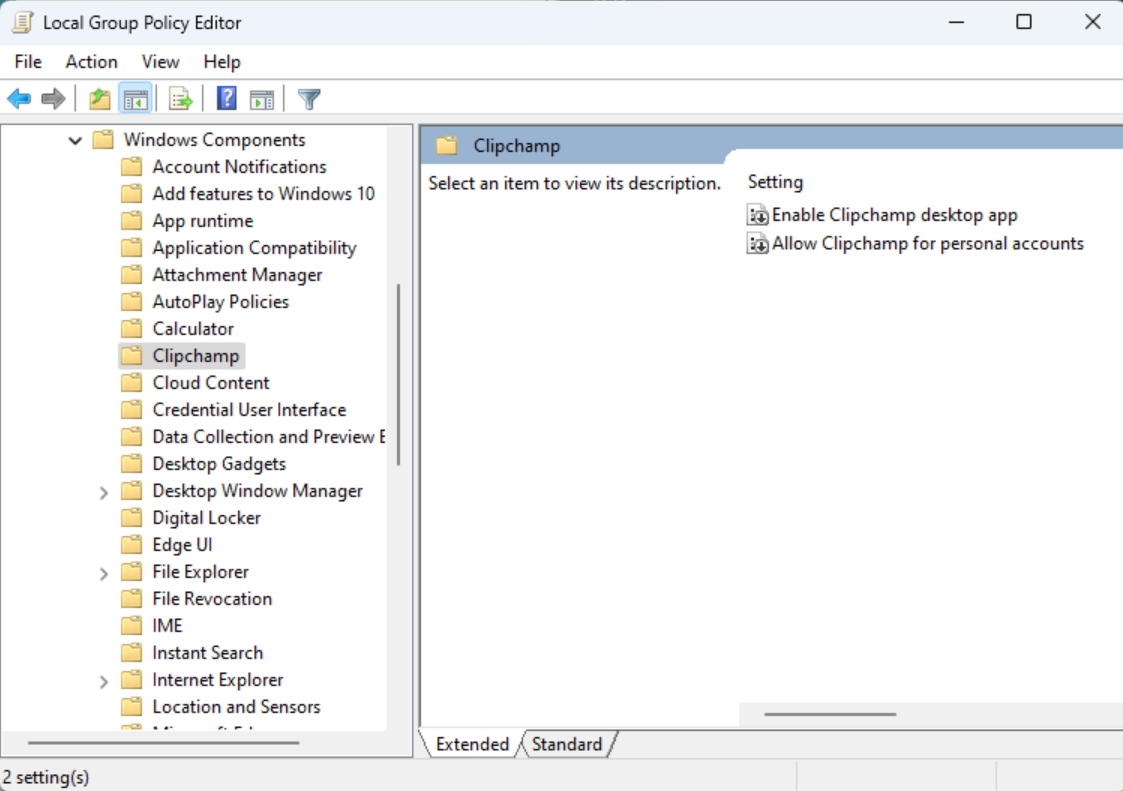
管理桌面應用程式
在將 Clipchamp 應用程式加入 Intune 後,你可以按照本文所述的管理方式管理——將 Microsoft Store 應用程式加入 Microsoft Intune,你可以
- 使用者裝置上的應用程式啟用或停用,
- 確保它更新到最新版本,
- 可依上述群組政策 (允許或禁止個人Microsoft帳號的使用) ,
- 或者完全封鎖使用者裝置。
使用者體驗
如果你停用了 Clipchamp 的桌面應用程式,但該應用程式已安裝在使用者裝置上,當他們嘗試啟動桌面應用程式時,會看到 Clipchamp 在他們的裝置上被停用的訊息。
如果你在 MSA) (關閉個人 Microsoft 帳號的 Clipchamp,且使用者裝置上的桌面應用程式版本小於版本 3.x,也就是 2.9.x () ,使用者在嘗試啟動桌面應用程式時會看到訊息,建議使用網頁瀏覽器存取Clipchamp。
如果你在 Intune 啟用該應用程式,使用者在裝置上啟動該應用程式,他們會自動登入 Clipchamp 的工作版本,並看到一個包含他們現有影片剪輯專案的登陸頁面。
如果你啟用該應用程式,並允許使用者登入個人 Microsoft 帳號以及工作或學校帳號,他們就能選擇在桌面應用程式中開啟哪個 Clipchamp 版本——工作版或個人版。