
您可以在 Excel 工作表的列印成品上,新增寫著像是「草稿」或是「機密」等字樣的浮水印。不過,在 Mac 版 Excel 中沒有專屬於此功能的 [浮水印] 按鈕。
您可以改為遵循下列步驟:
變更您的檢視
- 按一下 [檢視] 索引標籤上的 [版面配置]。 [版面配置] 檢視讓您輕鬆查看每個列印頁面的邊界,因此很有幫助。
- 調整活頁簿的視窗大小,以便看到完整的第一頁。
建立浮水印文字方塊
在 [插入] 索引標籤上,按一下 [文字藝術師] 按鈕,然後選擇這個選項:

在文字方塊中,輸入機密或您自己的文字來取代 [在這裡加入您的文字]。
適時旋轉及移動浮水印。
變更浮水印的透明度設定
浮水印中的文字可能會與某些資料重疊,而難以看清楚。 若要修正此問題,您可以透過變更浮水印的透明度,以便查看資料。
按住 Ctrl 鍵,按一下浮水印文字方塊,然後按下 [文字效果格式]。
[格式化圖案] 工作窗格隨即出現於右側。按一下 [文字填滿與外框] 索引標籤。
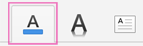
在 [文字填滿] 下,找到 [透明度] 滑桿。
將 [透明度] 滑桿設成 50% 以上。
開啟 [格式化圖案] 工作窗格。
複製及貼上浮水印
您的活頁簿若有多個頁面,您可以執行下列操作,將複製浮水印並貼到其他頁面上:
- 選取浮水印文字方塊。
- 在
 + C。
+ C。 - 按一下活頁簿中的另一頁。
- 在 macOS 上按下 + V。
- 如果浮水印未放在您所需的位置上,請調整位置。
- 在 [檢視] 索引標籤上按一下 [標準],即可在標準模式中繼續工作。