
假設你需要將兩個不同的時間值相加才能得到總時間,或者你需要從一個時間值減去另一個,才能得到一個專案所花費的總時間。
正如你在下面的章節中看到的,Excel 讓你輕鬆加減時間。
加上時間
假設您想要知道,完成兩項工作必須花費多少小時多少分鐘。 你估計第一個任務需要6小時45分鐘,第二個任務需要9小時30分鐘。
這裡有一種在工作表中設置的方法。
在 B2格輸入6:45 ,在 B3格輸入9:30。
在 B4 儲存格中,輸入 =B2+B3 ,然後按下 Enter。

完成兩項任務需時16小時15分,時間為16小時15分鐘。秘訣
您也可以使用 [自動加總] 函數來加總數字,以加總時間。 選取儲存格 B4,然後選擇 [常用] 索引標籤上的 [自動加總]。 公式會是這樣的: =SUM (B2:B3) 。 按 Enter 鍵會得到相同結果,16 小時 15 分鐘。
嗯,這倒是簡單,但如果你的工時加起來超過24小時,還有一個額外的步驟。 您必須在公式結果上套用特殊格式。
超過24小時的累積:
在儲存格 B2 中輸入 12:45,並在儲存格 B3 中輸入 15:30。
在儲存格 B4 中輸入 =B2+B3,然後按 Enter。

結果是4分15秒,這跟你想像的不太一樣。 這是因為任務二的時間是24小時制。 15:30和3:30是一樣的。若要顯示超過 24 小時的時間,請選取儲存格 B4。
進入 「家庭>格式 」,然後選擇 「格式化儲存格」。

在 「格式儲存格 」框中,從 「數字 」標籤中,選擇 「自訂 」,在 類別 清單中。
在格式列表頂端的 類型 框中,輸入 [h]:mm;@ ,然後選擇 確定。
注意 [h] 後面的冒號和 mm 後的分號。
結果是 28 小時又 15 分鐘。 您下次需要它時,此格式會位於 [類型] 清單中。
減去時間
再舉一個例子:假設你和朋友們都知道志願者專案的開始和結束時間,想知道你們總共花了多少時間。
請依照以下步驟取得經過時間——也就是兩次時間的差額。
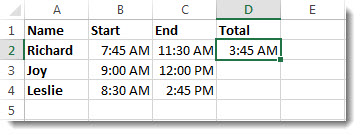
- 在 B2 儲存格輸入開始時間,並輸入「a」代表 AM 或「p」代表 PM,然後按下 Enter。
- 在 C2 格中,輸入結束時間,並依照適當方式加入「a」或「p」,然後按下 Enter。
- 為您的朋友 (祖君和立民) 輸入其他開始與結束時間。
- 在 D2 格中,輸入公式 =C2-B2,從開始時間減去結束時間,然後按下 Enter。
- 在「格式儲存格」框中,選擇「自訂」的分類清單。
- 在 類型 清單中,選擇 h:mm (小時和分鐘) ,然後選擇 確定。
現在我們看到哲翰工作了 3 小時又 45 分鐘。
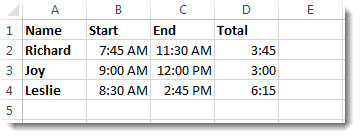
- 若要取得祖君和立民的結果,請選取儲存格 D2,然後拖曳到儲存格 D4,以複製公式。
儲存格 D2 中的格式設定會連同公式一起複製。
減去超過24小時的時間:
必須建立一個公式,以減去兩個總共超過24小時的差額。
請依照以下步驟操作:
參考上述範例,選取儲存格 B1,然後拖曳到儲存格 B2,以便將格式同時套用到兩個儲存格。
在「格式儲存格」框中,選擇「自訂」的分類清單。
在 [類型] 方塊的格式清單的頂端中,輸入 m/d/yyyy h:mm AM/PM。
注意 yyyy 結尾和 mm 結尾的空白。
您下次需要它時,新格式會位於 [類型] 清單中。在 B1 格輸入開始日期,包括月份/日/年和時間,早上和晚上分別用「a」或「p」來表示。

在儲存格 B2 中,以相同方式輸入結束日期。
在儲存格 B3 中,輸入公式 =(B2-B1)*24。
結果為 31.5 小時。