
使用 Power Query,你可以彙整相關資料表的一個或多個欄位。 例如,你可以彙整每個訂單的訂單細節總和。
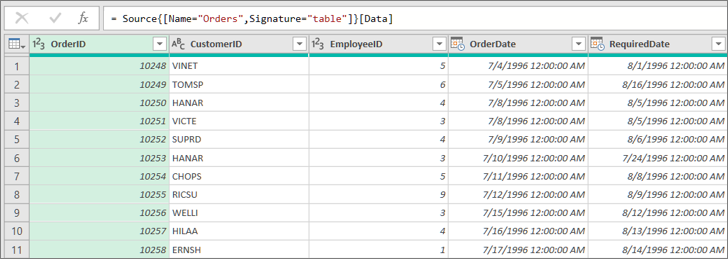
Northwind OData 資訊流中訂單表的資料預覽
彙整一欄資料
在這個範例中,你是從 Northwind 命令表中彙整 Order_Details 欄位。 資料匯入自 Northwind OData 樣本。
在 Excel 中,選擇 Home>New Source> 其他來源>來自 OData feed。
在 [OData Feed] (OData 摘要) 對話方塊中,輸入 Northwind OData 摘要的 [URL]。
http://services.odata.org/northwind/northwind.svc選取 [確定]。
在 導航 器面板中,選擇左側窗格的 Orders 表格,右側預覽資料,然後選擇 Transform Data。
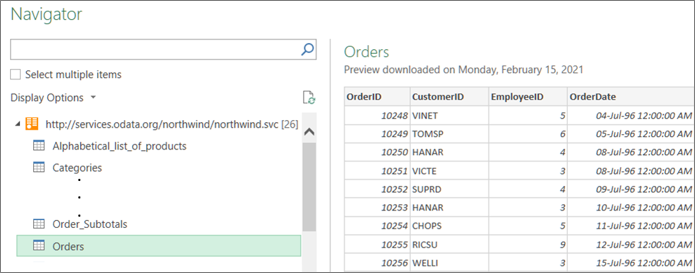
Power Query 編輯器會出現。
在資料預覽中,向右捲動,點擊Order_Details欄旁的展開圖示 (
 。
。 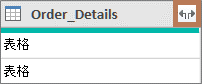
Table 是一個結構化欄位的範例,你可以展開它以查看更多欄位。 欲了解更多資訊,請參閱「 使用清單、記錄或表格結構欄位」。
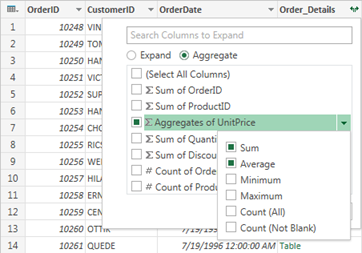
在 表格 欄的下拉選單中:
- 選擇 「彙整 」選項。
- 將滑鼠移至一個彙總函數項目上,例如 單位價格的聚合。
- 在聚合函數下拉選單中,選擇一個或多個聚合函數。 例如,總和平均。
選取 [確定]。
結果
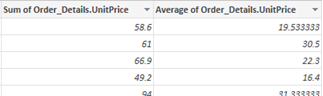
Power Query 會展開Order_Details欄,將欄位替換為單價總和與單價平均值。
尋找與表格結構化欄位相關的資料
當你展開結構化欄位,例如 「表格」時,你可能會好奇它從哪裡來。 要知道答案,你可以預覽外部資料來源中的相關表格。
在 查詢設定 窗格中,在 「套用步驟」中,選擇 「來源」,然後選擇 「編輯設定」
 。 會出現 資料來源 對話框,依外部資料來源而異。 在這個例子中,它是 OData Feed 對話框。 記得記錄那個資料來源。
選擇 「首頁>近期來源」,然後從清單中選擇與你在步驟1中提到的資料來源相符的資料來源。 導航 員對話框 會出現。
預設情況下,資料來源的所有表格清單會顯示在左側窗格。 選擇相關表格以預覽右側窗格中的資料。 結構化欄位的名稱即為相關資料表的名稱。 在此範例中,選擇 Order_Details。
預設情況下,你可以查看並預覽所有表格。 但你可以選擇 顯示選項 來開啟或關閉「 僅選中項目 」,並 啟用「資料預覽 」來自訂顯示。