
透過使用預先定義的邊界樣式,你可以快速在儲存格或儲存格範圍周圍加設邊框。 如果預設的格子邊界不符合你的需求,你可以建立自訂邊界。
注意
你套用的格子邊框會出現在印刷頁面上。 如果你不使用格子邊框,但希望工作表的格線邊框能在印刷頁面上顯示,你可以顯示格線。 欲了解更多資訊,請參閱 「有或無格線列印」。
套用預先定義的格子邊界
在工作表中 ,選擇 你想加邊框、更改邊框樣式或移除邊框的格子或範圍。
在 [常用] 索引標籤的 [字型] 群組中,執行下列其中一項操作:
若要套用新的或不同的邊框樣式,請選擇邊 界
 旁的箭頭,然後選擇邊框樣式。
秘訣
若要套用自訂邊框風格或斜邊框,請選擇 更多邊界。 在邊框標籤的「格式儲存格」對話框中,選擇你想要的線條樣式和顏色。 在 預設 與 邊框中,選擇一個或多個按鈕來指示邊框的位置。 兩個斜邊框按鈕 按鈕圖片 按鈕

 邊框下可用。
要移除儲存格邊界,請選擇邊 界
旁的箭頭,然後選擇 無邊框 。
邊框按鈕顯示最近使用的邊框樣式。 你可以選擇邊 框 按鈕 (而不是箭頭) 套用該風格。
如果你對選取的儲存格套用邊界,該邊框也會套用到共享有邊框儲存格邊界的相鄰儲存格。 例如,如果你用框包圍範圍 B1:C5,則 D1:D5 的格子會獲得左側邊框。
如果你對共用的格子邊界套用兩種不同類型的邊界,會顯示最近套用的邊界。
選取的儲存格範圍會被格式化為單一區塊。 如果你對 B1:C5 的格子範圍套用右邊界,邊界只會顯示在 C1:C5 格子的右邊。
如果你想在用頁碼分隔的儲存格上印出相同的邊框,但邊框只出現在一頁上,你可以套用內邊框。 這樣你就可以在一頁最後一行底部印一個邊框,下一頁第一行頂端也用同樣的邊框。 請執行下列操作:
- 選擇分頁兩側的行。
- 選擇邊 界 旁的箭頭,然後選擇 更多邊框。
- 在 預設中,選擇 內 側按鈕
 。
。 - 在預覽圖中,在邊 框中選取垂直邊框,將其移除。
移除格子邊界
- 在工作表中 ,選擇 你想要移除邊界的格子或範圍。
要取消某個儲存格的選擇,請在工作表上選擇任一儲存格。 - 在 主 頁標籤的 字型 群組中,選擇邊 界 旁的箭頭,然後選擇 無邊框 。
--或--
選擇「置入邊>界」箭頭>「擦除邊框」,然後選擇你想刪除邊框的格子。
建立自訂格子邊界樣式
你可以建立包含自訂邊框的儲存格樣式,然後在想要顯示選定儲存格周圍的自訂邊框時套用該儲存格樣式。
在主頁標籤的樣式群組中,選擇儲存格樣式。
秘訣
如果你沒看到 儲存格樣式按鈕 ,請選擇 樣式,然後在儲存格樣式框旁選擇 更多 按鈕。
![[樣式] 庫中的 [其他] 按鈕](media/o15-xl-stylemorebutton.png)
選擇 新儲存格樣式。
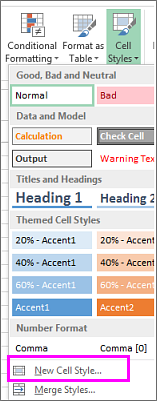
在 風格名稱 框中,輸入一個適合新儲存格風格的名稱。
選取 [格式]。
在 邊框 標籤下,線 條的樣 式 框裡,選擇你想用作邊框的線條樣式。
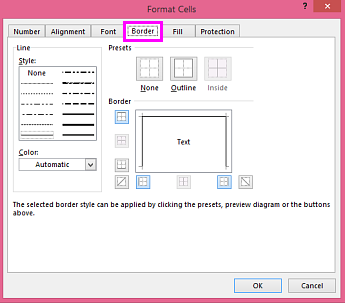
在 顏色 框中,選擇你想使用的顏色。
在 邊框下,選擇邊框按鈕來建立你想使用的邊框。
選取 [確定]。
在 樣式 對話框中,於 「樣式包含 (範例) 」下,清除任何你不想包含在儲存格樣式中的格式的勾選框。
選取 [確定]。
要套用儲存格樣式,請執行以下步驟:
選擇你想用自訂格子邊框格式化的儲存格。
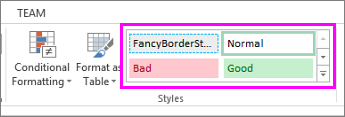
在主頁標籤的樣式群組中,選擇儲存格樣式。
選擇你剛建立的自訂儲存格樣式。 就像此圖中的 [花式框線樣式] 按鈕。
繪製儲存格框線
若要自訂格子邊界的線條樣式或顏色,或擦除現有邊框,可以使用 繪製邊界 選項。 要繪製格子邊界,你先選擇邊框類型,再選擇邊框顏色和線條樣式,最後選擇你想加邊框的格子。 方法如下:
- 在
 中選擇「邊界歸屬>」箭頭按鈕。
 - 挑選 [繪製框線] 以繪製外部框線,或挑選 [繪製框線格線] 以繪製格線。
![可挑選繪圖框線選項的 [框線] 下拉式功能表](media/o15-xl-drawborders.png)
- 選擇邊界箭頭>、線條、顏色箭頭,然後選擇顏色。
- 選擇邊界箭頭>線條樣式箭頭,然後選擇線條樣式。
- 選取您要繪製周圍框線的儲存格。
需要更多協助嗎?
你隨時可以向 Excel 技術社群 的專家詢問,或在 社群中獲得支援。