
您可以透過用純色或特定圖案填充單元格來為單元格添加陰影。 如果在列印已套用色彩的儲存格網底時發生問題,請確認列印選項是否設定正確。
以實心色彩填滿儲存格
選取要套用陰影或移除陰影的儲存格。 如需在工作表中選取儲存格的詳細資訊,請參閱 在工作表上選取儲存格、範圍、列或欄。
在 [常用] 索引標籤的 [字型] 群組中,執行下列其中一項操作:

若要以實心色彩填滿儲存格,請選取 [填滿色彩
![] 按鈕影像旁](media/fillcolorsplitdropdownps.gif) 的箭號,然後在 [佈景主題色彩] 或 [Standard 色彩] 底下,選取您想要的色彩。
的箭號,然後在 [佈景主題色彩] 或 [Standard 色彩] 底下,選取您想要的色彩。若要以自訂色彩填滿儲存格,請選取 [填滿色彩
旁的箭號,選取 [ 其他色彩],然後在 [ 色彩] 對話方塊中選取您想要的色彩。若要套用最近選取的色彩,請選取 [填滿色彩
。注意
Microsoft Excel 會儲存您最近選取的 10 種自訂色彩。 若要快速套用其中一種色彩,請選取 [ 填滿色彩
旁的箭號,然後在 [最近的色彩] 底下選取您想要的色彩。![[最近的色彩] 選項](media/xl-14-db-fillcolors-recentcolors.jpg)
秘訣
如果您想要為整個工作表使用不同的背景色彩,請先選取 [ 全選] 按鈕 ,再選取您想要使用的色彩。 這麼做雖然會隱藏格線,但是會顯示所有儲存格周圍的儲存格框線,提高工作表的可讀性。
![[全選] 按鈕](media/xl12-slctall.gif)
以圖樣填滿儲存格
選取要填滿圖樣的儲存格。 如需在工作表中選取儲存格的詳細資訊,請參閱 在工作表上選取儲存格、範圍、列或欄。
在 [常用 ] 索引標籤的 [字型 ] 群組中,選取 [ 儲存格格式] 對話方塊啟動器。
![[字型] 群組中的對話方塊啟動器](media/o14-xl-home-iso-font-1.jpg)
鍵盤快速鍵:您也可以按 CTRL+SHIFT+F。在 [儲存格格式 ] 對話方塊的 [ 填滿 ] 索引標籤上,在 [背景色彩] 底下,選取您想要使用的背景色彩。
執行下列其中一個動作:
- 若要使用具有兩種色彩的圖樣,請在 [圖樣色彩] 方塊中選取另一種色彩,然後在 [圖樣樣式 ] 方塊中選取一種圖樣樣式。
- 若要使用具有特殊效果的圖樣,請選取 [填滿效果],然後在 [ 漸層 ] 索引標籤上選取您要的選項。
確認列印選項,以彩色列印儲存格網底
如果列印選項設為 [黑白] 或 [草稿品質 ]——可能是故意,或是因為活頁簿包含大型或複雜的工作表和圖表,導致自動開啟草稿模式——儲存格網底無法以彩色列印。
- 在 [版面配置 ] 索引標籤的 [版面設定 ] 群組中,選取 [ 版面設定 ] 對話方塊啟動器。
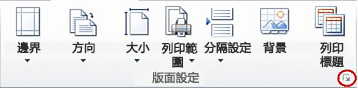
- 在 [工作表 ] 索引標籤的 [列印] 底下,確定已清除 [黑白] 和 [草稿品質 ] 核取方塊。
注意
如果您在工作表中沒有看到色彩,可能是您在高對比模式下工作。 如果您在列印前預覽時看不到顏色,可能是您未選取彩色印表機。
移除儲存格網底
- 選取包含填滿色彩或填滿圖樣的儲存格。 如需選取工作表中儲存格的詳細資訊,請參閱 選取工作表上的儲存格、範圍、列或欄
- 在 [常用 ] 索引標籤的 [字型 ] 群組中,選取 [填滿色彩] 旁的箭號,然後選取 [ 無填滿]。
設定工作表中所有儲存格的預設填滿色彩
在 Excel 中,無法變更工作表的預設填滿色彩。 根據預設,活頁簿中的所有儲存格都不含填滿。 不過,如果您經常建立的活頁簿包含工作表,而這些工作表的儲存格全都有特定的填滿色彩,則您可以建立 Excel 範本。 例如,如果您經常建立所有儲存格都是綠色的活頁簿,您可以建立範本來簡化此工作。 若要這麼做,請按照下列步驟進行:
建立新的空白工作表。
選取 [ 全選 ] 按鈕,以選取整個工作表。
在 [常用 ] 索引標籤的 [字型 ] 群組中,選取 [ 填滿色彩
旁的箭號,然後選取您想要的色彩。
秘訣 當您變更工作表儲存格的填滿色彩時,格線可能會變得難以看清。 要使網格線在屏幕上突出,您可以嘗試邊框和線條樣式。 這些設定位於 [ 常用 ] 索引標籤的 [字型 ] 群組中。 若要將框線套用至工作表,請選取整個工作表,選取 [框線![] 按鈕影像](media/noborderps.gif) 旁的箭號,然後選取 [ 所有框線]。
旁的箭號,然後選取 [ 所有框線]。在 [ 檔案 ] 索引標籤上,選取 [另存新檔]。
在 [檔案名稱] 方塊中,輸入所要使用的範本名稱。
在 [另存檔類型 ] 方塊中,選取 [Excel 範本],選取 [儲存],然後關閉工作表。
範本會自動放置在 [範本] 資料夾中,以確保當您想要使用它來建立新的活頁簿時,範本可供使用。若要根據範本開啟新活頁簿,請執行下列動作:
- 在 [ 檔案 ] 索引標籤上,選取 [開新檔案]。
- 在 [可用的範本] 底下,選取 [ 我的範本]。
- 在 [新增 ] 對話方塊的 [個人範本] 底下,選取您剛建立的範本。