
當你在 Excel 中建立圖表時,它會使用每欄或每一列資料上方儲存格的資訊作為圖例名稱。 你可以透過更新這些儲存格的資訊來更改圖例名稱,或者使用 選擇資料來更新預設的圖例名稱。
注意
如果你建立的 圖表 不使用列或欄標題,Excel 會使用預設名稱,從「Series 1」開始。 你可以進一步了解如何製作圖表,確保你的列和欄位格式正確。
本文內容
選擇圖表,點擊圖表右上角的
 「圖表元素」並簽名,然後勾選圖例勾選框。
可省略。 請選擇 > 圖 例 右側的箭頭,以取得圖例放置位置的選項。
在活頁簿中選取含有欲變更圖例名稱的儲存格。
秘訣
你可以先點擊圖表,看看你的圖例中包含哪些儲存格。
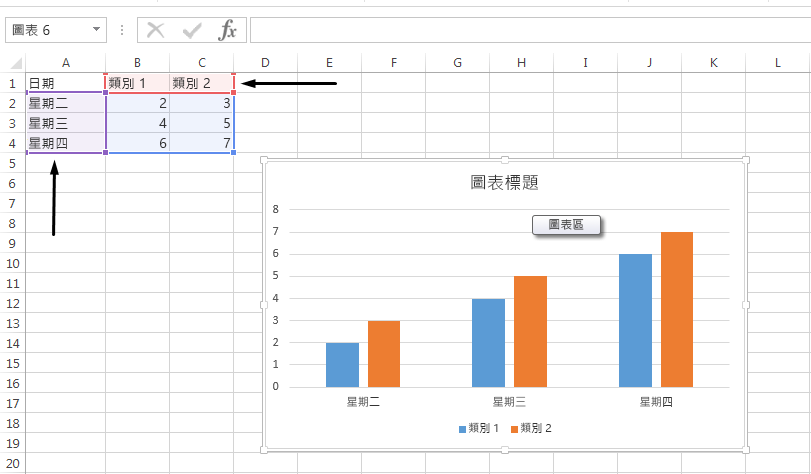
在選中的儲存格輸入新的圖例名稱,然後按下 Enter。 圖表中的圖例名稱會更新成你資料中的新圖例名稱。
某些圖表,如 Clustered Columns,也會將每列左側的格子作為圖例名稱。 你也可以用同樣的方式編輯圖例名稱。
選擇您的圖表,在圖表設計標籤中選擇 「選擇資料」。
![[設計] 索引標籤上的 [選取資料] 選項。](media/excel-designtab-ribbon.png)
在 「選擇資料來源 」對話框中選擇你想更改的圖例名稱,然後選擇 編輯。
注意
你可以從此檢視更新 圖例條目 和 軸標籤 名稱,且可能有多種 編輯 選項可用。
![您可在 [選取資料來源] 對話方塊中編輯圖例名稱。](media/excel-selectdatasource-dialog.png)
在 系列名稱 文字框輸入說明名稱,然後點 選確定。 圖表中的圖例名稱會變成新的圖例名稱。
![於 [數列名稱] 文字方塊中輸入圖例名稱,然後按一下 [確定]。](media/excel-editseries-dialog.png)
注意
這會改變你唯一的圖表圖例名稱,而不是你的細胞資料。 或者,你也可以選擇資料中的另一個儲存格作為圖例名稱。 點選 系列名稱 文字框,選擇資料中的儲存格。
![若要選取不同的儲存格作為圖例名稱,請於 [數列名稱] 文字方塊中按一下。](media/excel-seriesname-dialog.png)