如果你在 Excel 裡探索圖表,但很難判斷哪一個適合你,可以試試 Insert 標籤上的「推薦圖表」指令。Excel 會分析你的資料並為你提出建議。
選擇 你想用於圖表的資料。
點擊 「插入>推薦圖表」。
![[插入]索引標籤上的[圖表]群組](media/o15-xl-insert-charts-1.jpg)
在 [建議圖表] 索引標籤上,捲動 Excel 所建議適合您的資料圖表清單,然後按一下任一圖表,查看您的資料將如何運作。
![[插入圖表] 對話方塊內的 [建議圖表] 索引標籤](media/o15-xl-insertchartdb-1.jpg)
秘訣
如果你找不到喜歡的圖表,請點擊 「全部圖表」 查看所有可用的圖表類型。
找到喜歡的圖表後,點擊它 >,OK。
使用圖表右上角旁的 圖表元素、 圖表樣式和 圖表篩選 按鈕,新增圖表元素如軸 標題 或 資料標籤、 自訂圖表外觀,或更改圖表中顯示的資料。
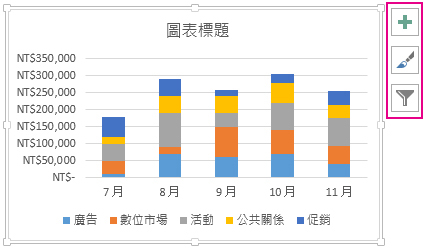
若要使用更多設計與格式功能,請點擊圖表中任意位置,然後點擊圖表 設計 與 格式 標籤中你想要的選項。
選擇 你想用於圖表的資料。
點擊 「插入>推薦圖表」。
在 [建議圖表] 索引標籤上,捲動 Excel 所建議適合您的資料圖表清單,然後按一下任一圖表,查看您的資料將如何運作。
秘訣
如果你找不到喜歡的圖表,請點擊 「全部圖表」 查看所有可用的圖表類型。
找到喜歡的圖表後,點擊它 >,OK。
使用圖表右上角旁的 圖表元素、 圖表樣式和 圖表篩選 按鈕,新增圖表元素如軸 標題 或 資料標籤、 自訂圖表外觀,或更改圖表中顯示的資料。
若要使用更多設計與格式功能,請點擊圖表中任意位置,然後點擊圖表 設計 與 格式 標籤中你想要的選項。
Excel 網頁版推薦圖表會在任務窗格中呈現有趣的資料視覺化。
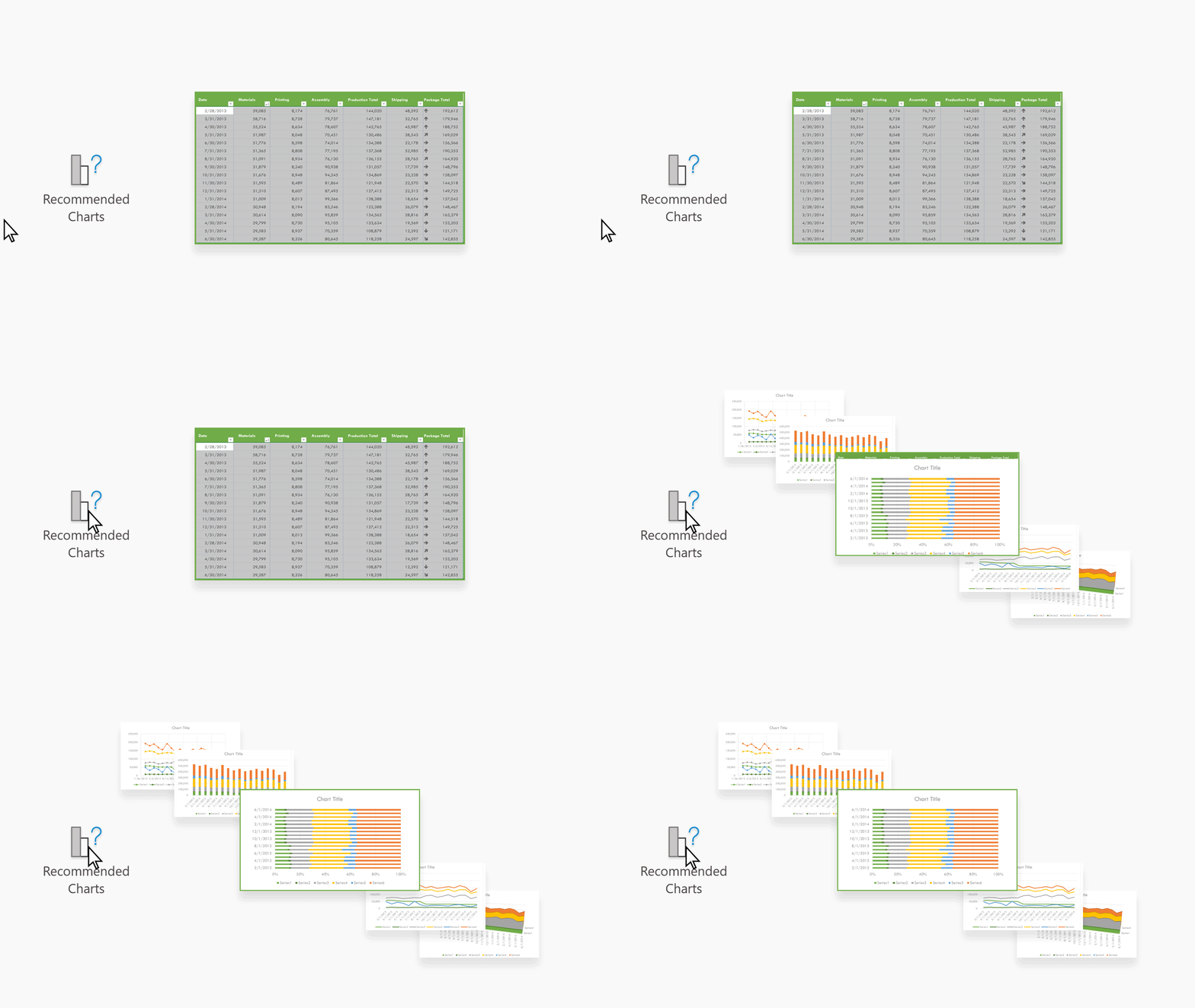
快速入門
-
選擇 你想用於圖表的資料。
- 點擊 「插入>推薦圖表」。
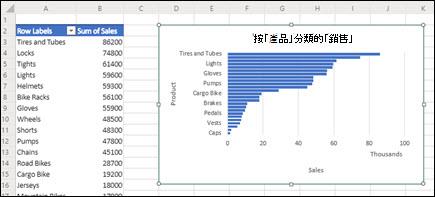
- 從推薦圖表工作窗格中選擇要插入的圖表,並選擇 + 插入樞紐圖表 或 + 插入圖表 選項。
- 如果你選擇樞紐分析圖選項,Excel 會幫你插入一個新的工作表,裡面有一個樞紐分析表,該表格是你所選擇的樞紐分析圖的資料來源。 每次使用「插入樞紐分析圖」選項,Excel 都會插入新的工作表。 如果你選擇「插入圖表」選項,Excel 會直接在工作表上插入包含你來源資料的圖表。
不確定如何開始使用嗎?
如果你不確定該如何開始,我們會提供一些範例數據供你嘗試。
- 新增工作表——你可以在任一工作表分頁上點右鍵,然後選擇 插入。
- 進入「 插入>推薦圖表」,Excel 就會載入 「推薦圖表」 窗格。
- 選擇 「嘗試樣本資料 」按鈕。
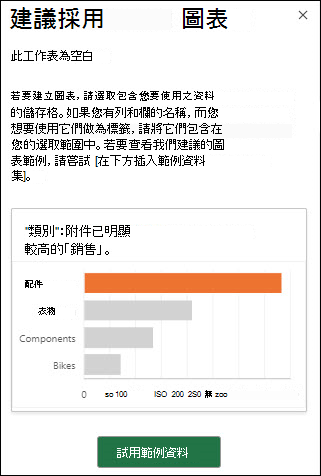
Excel 會把一些範例資料加入你的工作表,分析後,再把推薦的圖表加入窗格。
- 請依照「 開始 」區段的步驟,插入任何推薦的樞紐圖表或圖表。
需要更多協助嗎?
你隨時可以向 Excel 技術社群 的專家詢問,或在 社群中獲得支援。
另請參閱
Office 中可用的圖表類型 (機器翻譯)
取得 Microsoft 圖表範本
