
使用自訂清單來排序或填寫使用者定義的順序。 Excel 提供星期和月份的內建清單,但您也可以建立自己的自訂清單。
深入了解自訂清單
若要了解自訂清單,看看它們的運作方式以及在電腦上的儲存方式會很有幫助。
比較內建和自訂清單
Excel 提供下列內建、星期及月份的自訂清單。
| 內建清單 |
|---|
| 週日, 週一, 週二, 週三, 週四, 週五, 週六 |
| 星期日, 星期一, 星期二, 星期三, 星期四, 星期五, 星期六 |
| 正月, 二月, 三月, 四月, 五月, 六月, 七月, 八月, 九月, 十月, 十一月, 臘月 |
| 一月, 二月, 三月, 四月, 五月, 六月, 七月, 八月, 九月, 十月, 十一月, 十二月 |
注意
您無法編輯或刪除內建清單。
您也可以建立自己的自訂清單,然後使用它們來排序或填滿。 例如,若要根據下列清單排序或填滿,您將須建立自訂清單,因為沒有自然的順序。
| 自訂清單 |
|---|
| 高, 中, 低 |
| 大, 中, 小 |
| 北部, 南部, 東部, 西部 |
| 資深銷售經理, 區域銷售經理, 部門銷售經理, 業務代表 |
自訂清單可以對應至某個儲存格範圍,或者也可以在 [自訂清單] 對話方塊中輸入清單。
注意
自訂清單只能包含文字或混合數字的文字。 若自訂清單僅包含數字 (例如 0 到 100),您必須先建立已格式化為文字的數字清單。
建立自訂清單
有兩種方式可以建立自訂清單。 如果自訂清單很短,您可以直接在快顯視窗中輸入值。 如果自訂清單很長,您可以從儲存格範圍匯入它。
直接輸入值
請按照這些步驟來輸入值以建立自訂清單:
點擊 檔案>選項>進階>通用>編輯自訂清單。
在 [自訂清單] 方塊中按一下 [新清單],然後在 [清單項目] 方塊中,從第一個項目開始輸入。
每個項目輸入完畢後,按 Enter 鍵。完成清單後,請按一下 [新增]。
![您可以手動新增自訂清單項目,方法是在 [編輯自訂清單] 對話方塊中輸入項目,再按 [新增] 即可](media/excel-customlist1.png)
您在清單中選取的項目會出現在 [自訂清單] 面板。
按兩次 [確定]。
從儲存格範圍建立自訂清單
請遵循下列步驟:
在儲存格範圍中,依照您想要的順序 (從上到下) 輸入您要排序或填滿的值。 選取您剛輸入的儲存格範圍,然後依照上述有關顯示 [編輯自訂清單] 快顯視窗的指示進行。
在 [自訂清單] 快顯視窗中,確認您選擇的項目清單儲存格參照顯示在 [匯入清單來源] 欄位中,然後按一下 [匯入]。
您在清單中選取的項目會出現在 [自訂清單] 面板。
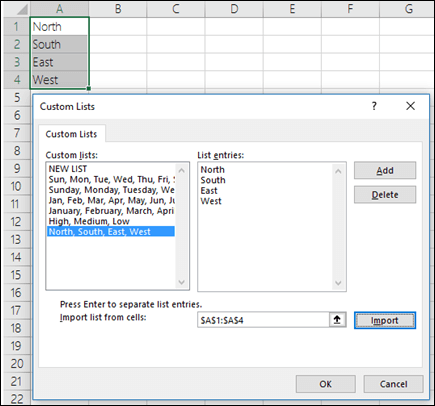
按兩次 [確定]。
注意
您只能夠依據值來建立自訂清單,例如文字、數字、日期或時間。 您無法建立格式設定的自訂清單,例如儲存格色彩、字型色彩或圖示。
刪除自訂清單
請遵循下列步驟:
- 依照上述有關顯示 [編輯自訂清單] 對話方塊的指示進行。
- 在 自訂清單 框中,選擇你想刪除的清單,然後點擊 刪除。
儲存自訂清單的方式
一旦您建立自訂清單後,就會將它新增到貴公司的登錄,以供在其他活頁簿中使用。 如果你在排序資料時使用自訂清單,資料也會隨工作簿一起儲存,這樣它就能在其他電腦上使用,包括你的工作簿可能發佈到 Excel Services 的伺服器,而你想依賴自訂清單來排序。
不過,如果您在另一部電腦或伺服器上開啟活頁簿,活頁簿檔案中儲存的自訂清單不會顯示在 [Excel 選項] 中的 [自訂清單] 快顯視窗,只會顯示在 [排序] 對話方塊的 [順序] 欄。 活頁簿檔案中儲存的自訂清單也無法立即供 [填滿] 命令使用。
若您喜歡,可以將活頁簿檔案中儲存的自訂清單新增到其他電腦或伺服器的登錄,並且讓它可從 [Excel 選項] 中的 [自訂清單] 快顯視窗取得。 從 [排序] 快顯視窗,選取 [順序] 欄中的 [自訂清單] 以顯示 [自訂清單] 快顯視窗、選取自訂清單,然後按一下 [新增]。
需要更多協助嗎?
你隨時可以向 Excel 技術社群 的專家詢問,或在 社群中獲得支援。