
當你打開 Excel 時,你想立刻看到特定的工作簿嗎? 還是你有自訂範本,每次建立新工作簿時都想用? 只要幾個簡單步驟,你就能自訂 Excel 開啟或新工作簿、工作表建立時看到的內容。
執行下列任何一個動作:
當 Excel 開啟時,自動開啟特定的工作簿
把你想用的工作簿移到 Startup/Excel 資料夾:
- 在 Finder 的搜尋框輸入 startup 並按 RETURN。
- 在結果中,雙擊 啟動資料夾, 再雙擊 Excel 資料夾。
- 把你的工作簿移到這個資料夾。
如果你想使用的工作簿儲存在網路磁碟機上,或你不想將工作簿從目前位置移出,請為該檔案建立別名。 如需建立別名的協助,請參閱 Apple 說明。
阻止工作簿自動開啟
- 在 Finder 的搜尋框輸入 startup ,搜尋類型則點選 This Mac。
- 在搜尋結果中,雙擊 啟動資料夾, 再雙擊 Excel 資料夾。
- 把工作簿從這個資料夾移出去。
當 Excel 開啟時,會自動打開資料夾裡的所有工作簿
- 在 [Excel] 功能表中,按一下 [偏好設定]。
- 在 「作者」中,點選 「一般
 。
。 - 在 啟動時,在選項中開啟所有檔案 ,輸入你希望 Excel 自動開啟的檔案位置。
所有新工作簿請使用自訂範本
當 Excel 開啟新工作簿時,這個新檔案會從一個叫做 Workbook 的範本建立。 要使用自訂範本,你必須用自己的範本替換預設的活頁簿範本。
打開你想用作新預設範本的範本。
點擊 「另>存為檔案」。
在 另存新檔 框中輸入「Book」 ,在 檔案格式 下拉選單中選擇 Excel 範本 (.xltx) 或 Excel Macro-Enabled 範本 (.xltm) ,視情況而定。
你需要將此範本儲存在啟動資料夾中,檔案名稱必須為「Book.xltx」 (或 .xltm) 。在 「另存為 」對話框中,點擊「 另存為」旁邊的向下箭頭。
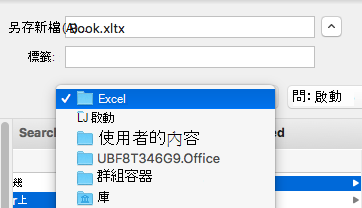
在搜尋框輸入「啟動」並按 RETURN。
在搜尋結果中,雙擊 啟動資料夾, 雙擊 Excel 資料夾,然後點 選儲存。
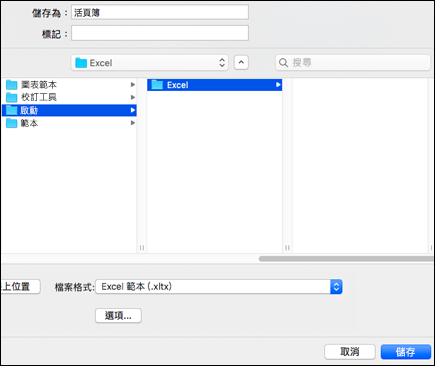
這個檔案只有在名稱為「Book.xltx」或「Book.xltm」時才會被用作新的工作簿範本。關閉並重新開啟 Excel,這樣新範本才會生效。
更改個人範本資料夾的位置
個人範本資料夾是你可以存放自訂範本的地方,當你在 Excel 中選擇「從範本新建」時,這些範本會出現在「個人」標籤中。
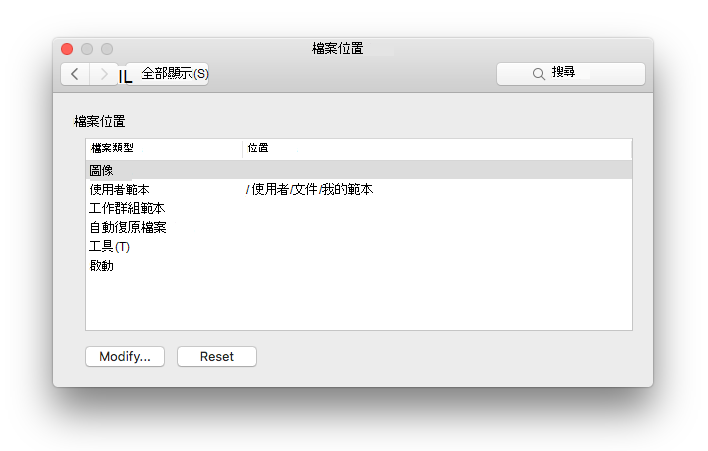
- 個人範本資料夾可在 Microsoft Word 中設定,因為該資料夾被 Word 和 Excel 使用。 若要更改人物範本的位置,請啟動 Microsoft Word,然後前往 Word 選單>中的偏好設定>檔案位置。 選擇使用者範本,並設定到想要的資料夾。
更改新工作簿中的紙張數量
- 在 [Excel] 功能表中,按一下 [偏好設定]。
- 在 「作者」中,點選 「一般 。
- 在 「新工作簿中的工作表 」欄位,輸入你想要的工作表數量。
更改新工作表的字型和字體大小
你可以在開啟新工作簿時更改 Excel 使用的預設字體。 預設情況下,每個 Excel 工作簿的文字都是 12 點正體字型。
在 [Excel] 功能表中,按一下 [偏好設定]。
在 「作者」中,點選 「一般
。在 預設字型 列表中,點選你想使用的字型。
在 字型大小 列表中,輸入或點擊字型大小。
注意
你必須退出,然後重新開啟 Excel,才能開始使用新的預設字型和字體大小。 新的預設字型和字型大小只會在你重新開啟 Excel 後建立的新工作簿中使用。 現有的工作簿則不受影響。
打開 Excel 時隱藏 Excel 工作簿圖庫
- 在 [Excel] 功能表中,按一下 [偏好設定]。
- 在 「作者」中,點選 「一般 。
- 開啟 Excel 時,請清除 「開啟工作簿畫廊 」。
下次你打開 Excel 時,它會打開一本空白的工作簿。