當您需要使用 3 個個別的值並將它們結合成日期的形式時,可以使用 Excel 的 DATE 函數。
技術詳細資料
DATE 函數會傳回代表特定日期的連續序列值。
語法:DATE(year,month,day)
DATE 函數語法具有下列引數:
年份 必須。 年份價值論證可以包含一到四位數。 Excel 會根據你電腦使用的日期系統來解讀 年份 參數。 依預設,Microsoft Excel for Windows 是使用 1900 日期系統,表示第一個日期是 1900 年 1 月 1 日。
秘訣
使用四位數作為 年份 論證,以避免出現不良結果。 例如,「07」可以指「1907」或「2007」。四位數年份可避免混淆。
- 如果 年份 介於0 (0) 與1899 (包含) ,Excel會將該數值加到1900上來計算年份。 例如,DATE(108,1,2) 會傳回 2008 (1900+108) 年 1 月 2 日。
- 如果 年份 介於1900到9999 (包含) ,Excel會使用該數值作為年份。 例如,DATE(2008,1,2) 會傳回 2008 年 1 月 2 日。
- 如果 年份 小於 0 或 10000 或以上,Excel 會回傳 #NUM! 的錯誤值。
月份 必須。 代表全年 1 到 12 (一月至十二月) 的正或負整數。
- 若 月份 大於12, 月份 會將該月份數加到指定年份的第一個月。 例如,DATE(2008,14,2) 會傳回代表 2009 年 2 月 2 日的序列值。
- 若 月份 小於1, 月份 會從指定的年份第一個月份減去該月份數量的大小,加上1。 例如,DATE(2008,-3,2) 會傳回代表 2007 年 9 月 2 日的序列值。
日 必須。 代表整個月 1 至 31 日的正或負整數。
- 若 day 大於指定月份的天數, day 將該天數加於該月的第一天。 例如,DATE(2008,1,35) 會傳回代表 2008 年 2 月 4 日的序列值。
- 若 天 數小於1, 則以該 天數加一減去該月第一天的大小。 例如,DATE(2008,1,-15) 會傳回代表 2007 年 12 月 16 日的序列值。
注意
Excel 會以連續的序列值儲存日期,以便將日期用於計算。 1900 年 1 月 1 日是序列值 1,而 2008 年 1 月 1 日因為是 1900 年 1 月 1 日之後的第 39,447 天,所以其序列值是 39448。 您需要變更數值格式 (儲存格格式) 才能顯示適當日期。
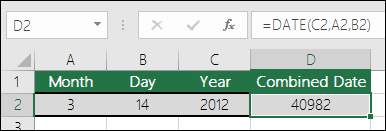 語法:DATE (年、月、日)
例如:=DATE(C2,A2,B2) 結合了儲存格 C2 的年份、儲存格 A2 的月份,以及儲存格 B2 的日,並將它們放入一個儲存格中以形成日期。 以下範例顯示儲存格 D2 的最終結果。
 需要插入沒有公式的日期嗎? 沒問題。 你可以在 儲存格中插入當前日期和時間,或是輸入會更新的日期。 你也可以 自動在工作表儲存格中填入資料。
變更日期格式
在 「首頁 」的 「號碼 」區塊,選擇 「長約會 」或 「短期約會」。
或者,) 想更改時,右鍵點擊儲存格 (,選擇 格式化儲存格 ,或按 Ctrl+1。 在 Mac 上,在 Mac) 上用 Ctrl 點擊儲存格 (Command+1。
從分類選單中選擇日期。
選擇你想要的 地點 (地點) 和日期格式。
如需設定日期格式的詳細資訊,請參閱依您想要的方式設定日期格式。

根據另一個日期計算日期
你可以用 DATE 功能建立一個基於其他儲存格日期的日期。 例如,你可以使用 YEAR、MONTH 和 DAY 函式,建立基於另一個儲存格的周年紀念日期。 假設員工的第一天上班是2016年10月1日;DATE 函數可用來確定他的五週年紀念日期:

- DATE 函數建立了日期。
=DATE(YEAR(C2)+5,MONTH(C2),DAY(C2)) - YEAR 函數查看儲存格 C2 並擷取 "2012"。
- 接著,"+5" 代表增加了 5 年,並在儲存格 D2 建立 "2017" 做為週年紀念日的年份。
- MONTH 函數會從 C2 中擷取 “3”。 這會在儲存格 D2 建立 “3” 做為月份。
- DAY 函數從 C2 中擷取 "14"。 這會在儲存格 D2 建立 "14" 做為日。
將文字字串和數值轉換為日期
如果您開啟來自於其他程式的檔案,Excel 將會嘗試辨識資料內的日期。 但有時候會無法辨識日期。 這可能是因為數值不像一般的日期,或因為資料的格式已設定為文字。 如果是這種情況,您可以使用 DATE 函數將資訊轉換為日期。 例如,在下列圖例中,儲存格 C2 包含設定為以下格式的日期:YYYYMMDD。 此格式也設定為文字。 為了將其轉換為日期,DATE 函數已與 LEFT、MID 及 RIGHT 函數搭配使用。
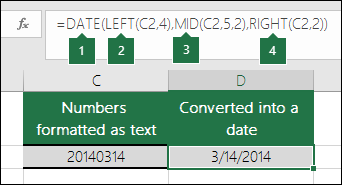
- DATE 函數建立了日期。
=DATE(LEFT(C2,4),MID(C2,5,2),RIGHT(C2,2)) - LEFT 函數查看儲存格 C2,並由左邊開始取用前 4 個字元。 這就確立了 D2 格中轉換日期的年份為「2014」。
- MID 函數查看儲存格 C2。 它從第 5 個字元開始,然後向右取用 2 個字元。 這就確立了 D2 格子中轉換日期的月份「03」。 由於 D2 的格式設定為 日期,最終結果中沒有包含「0」。
- RIGHT 函數查看儲存格 C2,並由最右側開始向左取用前 2 個字元。 這確立了「14」是 D2 中日期的日期。
增加或減少特定天數的日期
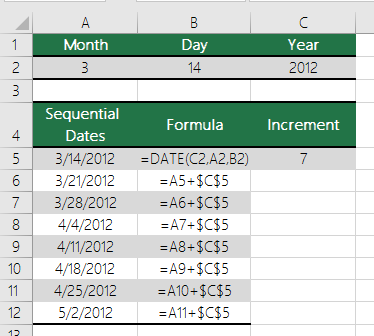
若要增加或減少特定天數的日期,只要對包含日期的值或儲存格參照加上或減去的天數即可。
在下面的範例中,A5 儲存格包含我們想要增加或減少 7 天的日期, (C5) 中的值。