
建立樞紐分析表並新增要分析的欄位後,您可能會想要加強報表版面配置和格式,讓資料更易於閱讀和瀏覽詳細資料。 若要變更樞紐分析表的版面配置,您可以變更樞紐分析表表單和欄位、欄、列、小計、空白儲存格和線條的顯示方式。 若要變更樞紐分析表的格式,您可以套用預先定義的樣式、帶狀列以及條件式格式設定。
變更樞紐分析表的版面配置模式
若要大幅度變更樞紐分析表的版面配置或不同的欄位,您可以使用三種模式的其中一個:
-
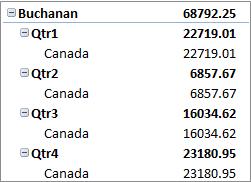
壓縮模式會在一欄中顯示來自不同列區域欄位的項目,並使用縮排來區分不同欄位中的項目。 在壓縮模式中,列標籤佔用較少的空間,可為數值資料留下更多空間。 會顯示 [展開] 與 [摺疊] 按鈕,讓您可以顯示或隱藏壓縮模式中的詳細資料。 精簡表單節省空間並使樞紐分析表更易閱讀,因此被指定為樞紐分析表的預設版面表單。
-
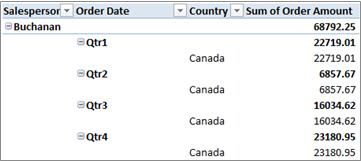
大綱表單 類似於表格形式,但因為下一欄的項目顯示在當前項目下一列,因此可以在每個群組頂端顯示子計。
-
列表模式會為每個欄位顯示一欄,並提供欄位標題的空間。

將樞紐分析表變更為壓縮、大綱或列表模式
按一下樞紐分析表中的任何位置。
這會顯示功能區上的 「樞紐分析 」與 「設計 」分頁。在 設計 標籤的版 面 組中,選擇 報表版面,然後執行以下其中一項:

- 為了防止相關資料橫向擴散並減少捲動,請選擇「 以精簡表態顯示」。
在壓縮模式中,欄位會包含在一欄中,並以縮排顯示巢狀欄關聯。 - 要以經典的樞紐分析表格式列出資料,請選擇 「以大綱形式顯示」。
- 若要以傳統表格格式查看所有資料,並方便將儲存格複製到其他工作表,請選擇 「以表格形式顯示」。
- 為了防止相關資料橫向擴散並減少捲動,請選擇「 以精簡表態顯示」。
變更項目標籤在版面配置模式的顯示方式
在樞紐分析表中,選取列欄位。
這會顯示功能區上的 「樞紐分析 」與 「設計 」分頁。
您也可以按兩下大綱或列表模式中的列欄位,並繼續進行步驟 3。在 「樞紐分析 」標籤中的 「活動欄位 」群組中,選擇 欄位設定。

在 欄位設定 對話框中,選擇「 版面版面 & 列印 」分頁,然後在 版面配置下,執行以下其中一項:
- 要以大綱形式顯示欄位項目,請選擇 以大綱形式顯示項目標籤。
- 若要以壓縮格式顯示或隱藏同一欄下一欄位的標籤,請選擇「 以輪廓形式顯示項目標籤」,然後選擇「 顯示同欄下一欄位的標籤」 (緊湊格式) 。
- 若要以表格形式顯示欄位項目,請選擇 「以表格形式顯示項目標籤」。
變更樞紐分析表中的欄位排列
若要取得您想要的最後版面配置結果,您可以使用樞紐分析表欄位清單來新增、重新排列及移除欄位。
如果您沒有看到樞紐分析表欄位清單,請確定已選取 [樞紐分析表]。 如果你還是看不到樞透分析表欄位清單,就在「分析 」 標籤的 「顯示 」群組中選擇 欄位清單。
如果您在 [樞紐分析表欄位清單] 中沒有看到您想要使用的欄位,您可能需要重新整理樞紐分析表以顯示任何新的欄位、計算欄位、量值、計算量值或上次作業之後,您已新增的維度。 在 「樞紐分析 」標籤中的 資料 組中,選擇 「重新整理」。
欲了解更多關於使用樞紐分析表欄位清單的資訊,請前往「 使用欄位清單來排列樞紐分析表中的欄位」。
新增欄位至樞紐分析表
請執行下列其中一或多項操作:
- 選取欄位區段中每一個欄位名稱旁邊的核取方塊。 這個欄位會置於版面配置區段的預設區域中,但您可以視需要重新排列欄位。
根據預設,文字欄位會新增到 [列標籤] 區域,數值欄位會新增到 [值] 區域,而線上分析處理 (OLAP) 日期和時間階層會新增到 [欄標籤] 區域。 - 以滑鼠右鍵按一下欄位名稱,然後選取適當的命令 — [新增至報表篩選]、[新增至欄標籤]、[新增至列標籤],以及 [新增至值] — 將欄位放置於版面配置區段的特定區域中。
- 點擊並長按欄位名稱,然後將欄位在欄位區塊與版面區塊的區域之間拖曳。
複製樞紐分析表中的欄位
在基於 Excel 工作表資料或非 OLAP 來源資料的樞紐分析表中,你可能想在「 值 」區加多個相同欄位,藉由「 顯示值為 」功能顯示不同計算結果。 例如,您可以以並排方式比較計算,例如毛利潤率和淨利潤率、最小和最大銷售額、客戶數量和總客戶百分比。 如需詳細資訊,請參閱在樞紐分析表值欄位中顯示不同的計算 (機器翻譯)。
點擊並長按欄位名稱,然後拖曳到版面區塊的 值 區。
視需要的次數重複步驟 1 來複製欄位。
在每個複製欄位中,變更彙總函數或以您想要的方式自訂計算。
注意
- 將兩個以上欄位新增到 [值] 區域時,無論它們是相同欄位還是不同欄位的副本,[欄位清單] 都會自動將 [值欄] 標籤新增到 [值] 區域。 您可以使用此欄位在 [值] 區域內將欄位位置向上或向下移動。 您甚至可以將 [值欄] 標籤移動到 [欄標籤] 區域或 [列標籤] 區域。 不過,您無法將 [值欄] 標籤移動到報表篩選區域。
- 不管資料類型是不是數值,您只可以將欄位新增到 [報表篩選]、[列標籤] 或 [欄標籤] 區域一次。 如果您嘗試新增相同的欄位多次 (例如新增至版面配置區段中的 [列標籤] 和 [欄標籤] 區域),系統將自動從原始區域移除欄位並放在新區域。
- 新增相同欄位到 [值] 區域的另一個方式是透過使用公式中使用相同欄位的公式 (也稱為計算欄)。
- 您不能在以 OLAP 資料來源為基礎的樞紐分析表中新增相同欄位超過一次。
重新排列樞紐分析表中的欄位
您可以使用版面配置區段底部的四個區域之一,重新排列現有欄位或重新定位這些欄位:
| 樞紐分析表 | 描述 | 樞紐分析圖 | 描述 |
|---|---|---|---|
| 值 | 用來顯示數值資料摘要。 | 值 | 用來顯示數值資料摘要。 |
| 列標籤 | 用來將欄位顯示為報表一側的列。 位置較低的列在緊鄰其上方的另一列中形成巢狀。 | 座標軸欄位 (類別) | 用來在圖表中將欄位顯示為座標軸。 |
| 欄標籤 | 用來將欄位顯示為報表上方的欄。 位置較低的欄在緊鄰其上方的另一欄中形成巢狀。 | 圖例欄位 (數列) 標籤 | 用來在圖表圖例中顯示欄位。 |
| 報表篩選 | 用來根據報表篩選器中的選取項目篩選整份報表。 | 報表篩選 | 用來根據報表篩選器中的選取項目篩選整份報表。 |
要重新排列欄位,請在其中一個區域選擇欄位名稱,然後選擇以下指令之一:
| 選取此選項 | 目的 |
|---|---|
| 上移 | 將欄位向上移動區域中的一個位置。 |
| 下移 | 將欄位向下移動區域中的一個位置。 |
| 移動到開頭 | 將欄位移到區域的開頭。 |
| 移動到最後 | 將欄位移到區域的結尾。 |
| 移到報表篩選 | 將欄位移動到報表篩選區域。 |
| 移到列標籤 | 將欄位移到列標籤區域。 |
| 移到欄標籤 | 將欄位移到欄標籤區域。 |
| 移到值 | 將欄位移到值區域。 |
| [值欄位設定],[欄位設定] | 顯示 [欄位設定] 或 [值欄位設定] 對話方塊。 想了解更多關於每個設定的資訊,請選擇對話框頂端的「幫助」  。 。 |
你也可以點擊並長按欄位名稱,然後在欄位與佈局區間拖曳,以及不同區域之間移動。
移除樞紐分析表的欄位
按一下 [樞紐分析表]。
這會顯示功能區上的 「樞紐分析 」與 「設計 」分頁。若要顯示樞紐分析表欄位清單,如有需要,請在「檢視 表」 標籤的 「顯示 」群組中選擇 欄位清單。 也可以以滑鼠右鍵按一下樞紐分析表並選取 [顯示欄位清單]。
若要移除欄位,在 [樞紐分析表欄位清單] 中,執行下列其中一項動作:
在 [樞紐分析表欄位清單] 中,清除欄位名稱旁邊的核取方塊。
注意
清除 [欄位清單] 中的核取方塊會移除報表中欄位的所有執行個體。
在版面區,選擇欄位名稱,然後選擇 移除欄位。
在版面區塊點選並長按欄位名稱,然後拖出樞紐分析表欄位清單。
變更欄、列及小計的版面配置
若要進一步調整樞紐分析表的版面配置,您可以變更欄、列和小計的版面配置,例如在列上顯示小計,或關閉欄標題。 您也可以在列或欄中重新排列個別項目。
開啟或關閉欄和列的欄位標題
- 選擇樞紐分析表。
這會顯示功能區上的 「樞紐分析 」與 「設計 」分頁。 - 要在顯示與隱藏欄位標頭之間切換,請在「樞 紐分析 」標籤的 「顯示 」群組中選擇 欄位標頭。
於列上方或下方顯示小計
在樞紐分析表中,選取您要顯示小計的列欄位。
這會顯示功能區上的 「樞紐分析 」與 「設計 」分頁。秘訣
在大綱或表格形式中,你也可以雙擊列欄,然後繼續步驟 3。
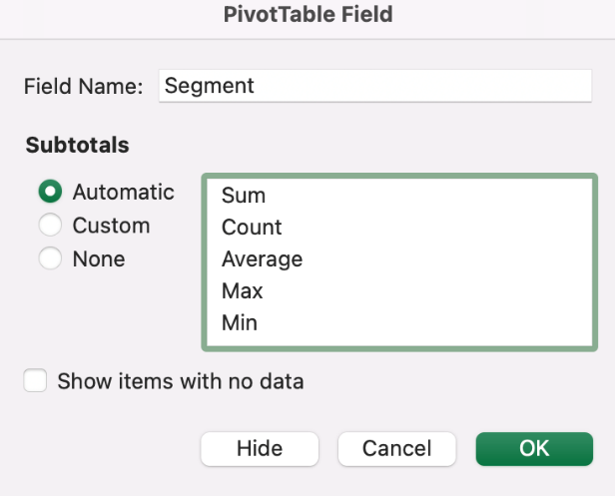
在 「樞紐分析 」標籤中的 「活動欄位 」群組中,選擇 欄位設定。
在 欄位設定 對話框中,子 計 & 篩選 標籤下,在 子計下方,選擇 自動 或 自訂。
注意
如果選取 [無],則會關閉小計。
在 「版面 & 列印 」標籤中,在 「版面」下,選擇 「以大綱形式顯示項目標籤」,然後執行以下其中之一:
- 若要在小計列上方顯示小計,選取 [在每一個群組的上方顯示小計] 核取方塊。 此選項為預設選取。
- 若要在小計列下方顯示小計,清除 [在每一個群組的上方顯示小計] 核取方塊。
變更列或欄項目的順序
執行下列任何一個動作:
- 在樞紐分析表中,以滑鼠右鍵按一下列或欄標籤,或標籤中的項目、指向 [移動],然後使用[移動] 功能表上的其中一個命令將項目移至另一個位置。
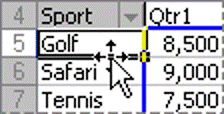
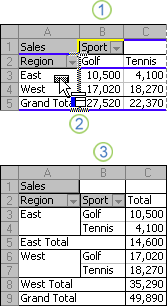
- 選取您想要移動的列或欄標籤項目,然後指向儲存格底部框線。 當指標變成四向指標時,將項目拖曳至新的位置。 下圖顯示如何透過拖曳來移動列項目。
重新整理時調整欄寬
按一下樞紐分析表中的任何位置。
這會顯示功能區上的 「樞紐分析 」與 「設計 」分頁。在 樞紐分析 標籤中的 樞紐分析 分頁中,選擇 選項。
在樞紐分析表選項對話框中,版面 & 格式標籤的格式下,請執行以下其中之一:
- 若要自動將樞紐分析表欄調整為最寬文字或數值的大小,請選取[更新時自動調整欄寬] 核取方塊。
- 若要保留目前的樞紐分析表欄寬,請清除 [更新時自動調整欄寬] 核取方塊。
將欄移至列標籤區域,或將列移至欄標籤區域
您可能會想要將欄欄位移到列標籤區域,或將列欄位移到欄標籤區域,以最佳化樞紐分析表中的版面配置和可讀性。 當您將欄移到列,或將列移到欄時,會調換欄位的垂直或水平方向。 這項作業也稱為「樞紐分析」列或欄。
使用右鍵命令
執行下列任何一個動作:
- 右鍵點擊一個列欄位,指向 「移動 <欄位名稱>」,然後選擇 「移動 <欄位名稱> 」到欄位。
- 右鍵點擊欄位欄位,然後點選 「移動 <欄位名稱> 」到「列」。
使用拖放功能
切換到經典模式,方法是將指標放在樞紐分析表上,選擇「 樞紐分析>選項」,選擇 「顯示 」標籤,然後選擇 「經典樞紐分析表」佈局。
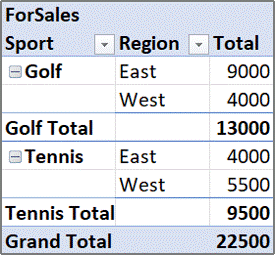
將列或欄欄位拖曳到不同的區域。 下圖顯示如何將欄欄位移至列標籤區域。
a. 選擇欄位欄位 b. 將它拖曳到列區域 c. 運動會變成列欄位,像地區一樣 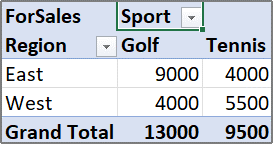

合併或取消合併外部列與欄項目的儲存格
您可以合併列和欄項目的儲存格,以便將項目水平和垂直置中,或者取消合併儲存格,以便向左對齊外部列的項目和項目群組頂端的欄欄位。
- 按一下樞紐分析表中的任何位置。
這會顯示功能區上的 「樞紐分析 」與 「設計 」分頁。 - 在 樞紐分析 標籤中的 樞紐分析 分頁中,選擇 選項。
- 在 樞紐分析表選項 對話框中,選擇 「版面版面 & 格式 」標籤,然後在 「版面」下,選擇或清除 「合併並中心儲存格與標籤」 的勾選框。
注意
您無法在樞紐分析表中,使用 [對齊] 索引標籤下的 [合併儲存格] 核取方塊。
變更空白儲存格、空白的行數及錯誤的顯示方式
樞紐分析表資料有時會包含空白儲存格、空白行或錯誤,而您想要變更它們的顯示方式。
變更錯誤和空白儲存格的顯示方式
按一下樞紐分析表中的任何位置。
這會顯示功能區上的 「樞紐分析 」與 「設計 」分頁。在 樞紐分析 標籤中的 樞紐分析 分頁中,選擇 選項。
在 樞紐分析表選項 對話框中,選擇「 版面配置 & 格式 」標籤,然後在 「格式化」下,執行以下一項或多項操作:
若要變更錯誤顯示方式,請選取 [若為錯誤值,顯示] 核取方塊。 在方塊中,輸入您想要顯示來取代錯誤的值。 若要以空白儲存格顯示錯誤,請刪除方塊中所有的字元。
若要變更空白儲存格的顯示方式,請選取 [若為空白儲存格,顯示] 核取方塊,然後再輸入您想要顯示在文字方塊中的空白儲存格中的值。
秘訣
若要顯示空白儲存格,請刪除方塊中所有的字元。 若要顯示零,請清除該核取方塊。
顯示或隱藏列或項目後的空白行
若為列,執行下列動作:
在樞紐分析表中,選取列欄位。
這會顯示功能區上的 「樞紐分析 」與 「設計 」分頁。秘訣
在大綱或表格形式中,你也可以雙擊列欄,然後繼續步驟 3。
在 「樞紐分析 」標籤中的 「活動欄位 」群組中,選擇 欄位設定。
在 [欄位設定] 對話方塊,[版面配置和列印] 索引標籤的 [版面配置] 下,選取或清除 [在每個項目標籤後插入空白行] 核取方塊。
若為項目,執行下列動作:
在樞紐分析表中,選取您要的項目。
這會顯示功能區上的 「樞紐分析 」與 「設計 」分頁。在 設計 標籤的版 面 組中,選擇 空白列,然後在 每個項目標籤後插入空白行 或在 每個項目標籤後移除空白行 的勾選框。
注意
您可以將字元和儲存格格式設定套用至空白行,但您不能在空白行中輸入資料。
變更不含資料之項目和標籤的顯示方式
按一下樞紐分析表中的任何位置。
這會顯示功能區上的 「樞紐分析 」與 「設計 」分頁。在 樞紐分析 標籤中的 樞紐分析 分頁中,選擇 選項。
在 [顯示] 索引標籤的 [顯示] 下,執行下列一或多項動作作:
若要在列中顯示不含資料的項目,請選取或清除 [顯示列中未包含資料的項目] 核取方塊,以顯示或隱藏沒有值的列項目。
注意
此設定僅適用於線上分析處理 (OLAP) 資料來源。
若要在欄中顯示不含資料的項目,請選取或清除 [顯示欄中未包含資料的項目] 核取方塊,以顯示或隱藏沒有值的欄項目。
注意
這項設定僅適用於 OLAP 資料來源。
若要在值區域中沒有欄位時顯示項目標籤,請選取或清除 [值區域中沒有欄位時,顯示項目標籤] 核取方塊,以在值區域中沒有欄位時顯示或隱藏項目標籤。
變更或移除格式設定
您可以在樣式庫中選擇各種不同的樞紐分析表樣式。 此外,您還可以控制報表的帶狀行為。 變更欄位的數字格式是在整份報表套用一致格式的快速方法。 您也可以新增或移除列和欄的帶狀 (替代深色與淺色背景)。 使用帶狀可以更易於閱讀及瀏覽資料。
套用樣式,以設定樞紐分析表的格式
您可以使用多個預先定義的樞紐分析表樣式 (或快速樣式),快速變更樞紐分析表的的外觀和格式。
按一下樞紐分析表中的任何位置。
這會顯示功能區上的 「樞紐分析 」與 「設計 」分頁。在 設計 標籤的 樞紐分析表樣式 群組中,請執行以下任一操作:
- 選擇可見的樞紐分析表樣式,或在圖庫中捲動以查看其他樣式。
- 要查看所有可用的樣式,請在捲動列底部選擇 快速樣式 按鈕。

如果你想建立自己的自訂樞紐分析表樣式,請在相簿底部選擇 「新樞紐分析表樣式 」,以顯示 「新的樞紐分析表樣 式」對話框。
套用帶狀以變更樞紐分析表的格式
按一下樞紐分析表中的任何位置。
這會顯示功能區上的 「樞紐分析 」與 「設計 」分頁。在 設計 標籤的樞 紐分析表樣式選項 群組中,請執行以下其中一項:
- 若要交替使用淺色與深色,請選擇 條紋行。
- 若要交替使用較淺與較深的色彩格式,請選擇 帶狀欄。
- 若要在條紋風格中包含列標題,請選擇列標題。
- 若要在分帶樣式中包含欄位標題,請選擇欄位標題。

移除樞紐分析表的樣式或帶狀格式
- 按一下樞紐分析表中的任何位置。
這會顯示功能區上的 「樞紐分析 」與 「設計 」分頁。 - 在 設計 標籤的樞 紐分析表樣式 群組中,選擇滾動列底部的 快速樣式 按鈕以查看所有可用樣式,然後在畫廊底部選擇 清除 。
條件化設定樞紐分析表中的資料
使用條件式格式設定,有助於您以視覺方式探索及分析資料、發現重大問題,及找出模式和趨勢。 條件式格式設定可協助您回答資料的特定問題。 您在樞紐分析表中使用條件式格式設定時,務必了解其中不同之處:
如果您使用篩選、隱藏層級、摺疊及展開層級,或是移動欄位等方式,來變更樞紐分析表的版面配置,那麼只要未移除基本資料中的欄位,便會維持條件式格式設定。
[值] 區域之欄位的條件式格式設定範圍,可以根據資料階層訂定,並由一欄或多欄的列之父項 (階層中的上一層),或是一列或多列的欄之父項的所有可見子項 (階層中的下一層) 來決定。
注意
在資料階層中,子項不會從父項繼承設定格式化的條件,父項也不會從子項繼承設定格式化的條件。
[值] 區域中有三種建立欄位條件式格式設定範圍的方法:依選取範圍、依對應欄位以及依值欄位。
如需詳細資訊,請參閱套用條件式格式設定。
變更欄位的數值格式
- 在樞紐分析表中,選取感興趣的欄位。
這會顯示功能區上的 「樞紐分析 」與 「設計 」分頁。 - 在「活動欄位」群組的「樞紐分析」標籤中,選擇欄位設定。
[欄位設定] 對話方塊會顯示標籤和報表篩選;[值欄位設定] 對話方塊會顯示值。 - 在對話框底部選擇 「數字格式 」。
- 在「 格式儲存格 」對話框中, 分類列表中選擇 你想使用的數字格式。
- 選擇你偏好的選項,然後再選擇兩次 確定 。
你也可以右鍵點選值欄位,然後選擇 數字格式。
包含 OLAP 伺服器格式設定
如果您已連線至 Microsoft SQL Server Analysis Services 線上分析處理 (OLAP) 資料庫,您可以指定要擷取並顯示資料的 OLAP 伺服器格式。
按一下樞紐分析表中的任何位置。
這會顯示功能區上的 「樞紐分析 」與 「設計 」分頁。在 樞紐分析 標籤中的 資料群組中 ,選擇 變更資料來源,然後選擇 連線屬性。
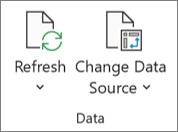
在 連線屬性 對話框中,使用 分 頁,然後在 OLAP 伺服器格式區 塊中,請執行以下其中一項:
- 若要啟用或停用數值格式設定,例如貨幣、日期與時間,請選取或清除 [數值格式] 核取方塊。
- 若要啟用或停用的字型樣式,例如粗體、斜體、底線和刪除線,請選取或清除 [字型] 核取方塊。
- 若要啟用或停用填滿色彩,請選取或清除 [填滿色彩] 核取方塊。
- 若要啟用或停用文字色彩,請選取或清除 [文字色彩] 核取方塊。
保留或捨棄格式設定
按一下樞紐分析表中的任何位置。
這會顯示功能區上的 「樞紐分析 」與 「設計 」分頁。在 樞紐分析 標籤中的 樞紐分析 分頁中,選擇 選項。
在 [版面配置與格式] 索引標籤的 [格式] 下,執行下列其中一項動作:
- 若要儲存樞紐分析表的版面配置和格式,以便每次在樞紐分析表上執行作業時使用,請選取 [更新時自動套用格式] 核取方塊。
- 若要捨棄樞紐分析表的版面配置和格式,且每次在樞紐分析表上執行作業時還原到預設的版面配置和格式,請清除 [更新時自動套用格式] 核取方塊。
注意
雖然此選項也影響樞紐分析圖格式,但趨勢線、資料標籤、錯誤列及其他特定資料系列的變更不會被保留。
![Excel 網頁版的 [樞紐分析表] 索引標籤上的 [設定] 按鈕](media/xlo-pivottable-settings.png)
![Excel 網頁版中的 [樞紐分析表設定] 窗格](media/xlo-pvttbl-setpane.png)


需要更多協助嗎?
你隨時可以向 Excel 技術社群 的專家詢問,或在 社群中獲得支援。