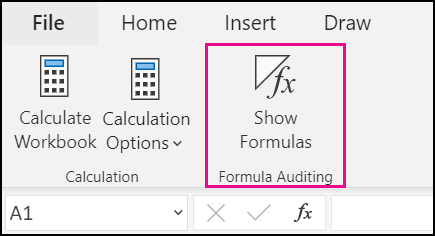
您可以透過下列方式控制公式的顯示:
在顯示公式與結果之間切換,從色帶上看
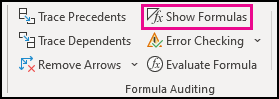
選擇 「公式」 ,然後選擇 「顯示公式」 ,在顯示公式與結果之間切換。
在鍵盤顯示公式與結果之間切換
按 CTRL + ` (抑音符號)。
防止公式顯示在資料編輯列中
注意
此程序也可防止包含公式的儲存格被編輯。
- 選取您要隱藏公式的儲存格範圍。 您也可以選取不相鄰的範圍或整個工作表。
- 選擇 「家庭>格式>格式儲存格」。
- 在 [保護] 索引標籤上,選取 [隱藏] 核取方塊。
- 選取 [確定]。
- 選擇 「審查>保護表」。
- 確認「 保護工作表與鎖定儲存格內容 」勾選框,然後選擇 確定。
移除保護以顯示先前已隱藏的公式
選擇 「審查 」標籤,然後選擇 「解除保護工作表」。 如果 [取消保護工作表] 按鈕無法使用,請先關閉共用活頁簿功能。
如果你不想在未來保護工作表時隱藏公式,請右鍵點擊儲存格,然後選擇 「格式化儲存格」。 在 [保護] 索引標籤上,清除 [隱藏] 核取方塊。