公式就是對工作表中的值執行計算的方程式。 所有公式的開頭都是等號 (=)。 你可以用常數和計算運算子來建立一個簡單的公式。 例如,公式 =5+2*3 是先讓兩個數字相乘,然後再將結果加上一個數字。
當你想參考變數而非常數時,可以使用格子值,例如 =A1+A2。 如果你處理的是長欄位的資料,或資料分布在一張圖中不同區域或另一張圖紙上的資料,可以使用一個範圍——例如 =SUM (A1:A100) /SUM (B1:B100) ,代表欄位 A 中前一百個數字的總和除以欄位 B 中這些數字的總和。當你的公式參考其他儲存格時,只要你更改任何儲存格的資料,Excel 就會自動重新計算結果。
您也可以使用函數來建立公式,函數是預先定義的公式,可簡化輸入計算的程序。

 等號 開始所有公式。
 常數,例如數字或文字值,可以直接輸入公式。
 運算子 指定該公式執行的計算類型。 例如,^ () 符號將數字提升為冪次方,) 符號 * (星號則是乘以數字。
 功能 是預先設計的公式,可以單獨使用,或作為較長公式的一部分使用。 每個函式都有特定的參數語法。
 儲存格值 讓你可以參考 Excel 儲存格,而不是儲存格內的特定值,這樣儲存格的內容可以改變,而不必改變儲存格的函式。
輸入公式參照到其他儲存格中的值
在包含多欄數字的工作表中,按一下您要顯示公式結果的儲存格。
類型 a 等號 =
按一下您要併入計算的第一個儲存格。
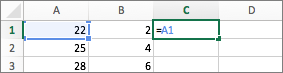
輸入運算子。 運算子是公式執行的計算類型。 例如,*加星號 (星號) 運算子會將數字相乘。 在此範例中,使用 / (斜線) 運算子來相除。 此時公式應看來會像這樣:

按一下您要併入計算的下一個儲存格。 此時公式看來應像這樣:
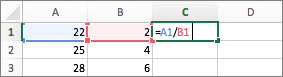
按下 RETURN。
計算結果會出現在該儲存格中。

秘訣
要快速將公式套用到欄位下方的下一個格子,請雙擊包含公式的第一個格子上的填充柄「
 」。
」。
輸入包含函數的公式
- 在包含數字範圍的工作表中,按一下您要顯示公式結果的空白儲存格。
- 輸入等號和函數,例如 =MIN。 MIN 會尋找儲存格範圍中的最小值。
- 輸入左括弧,選取您想要包含在公式的儲存格範圍,然後輸入右括弧。

- 按下 RETURN。
在此範例中,MIN 函數會傳回 11,亦即儲存格 A1 到 C4 中的最小數字。
提示
當您在儲存格中輸入公式時,公式也會出現在資料編輯列中。

使用資料編輯列中的快速鍵可協助您建立公式:
- 在
 以檢查你的配方。 如果沒有任何錯誤,儲存格便會顯示公式的結果。 如果有錯誤,你會看到
  公式 中的錯誤。 將游標暫留於其上以取得問題的相關說明,或選取下拉式清單以取得更多疑難排解說明。
 - 在
 ,即可回復到之前的公式。
 -

- 若要選取函數,請使用函數清單。

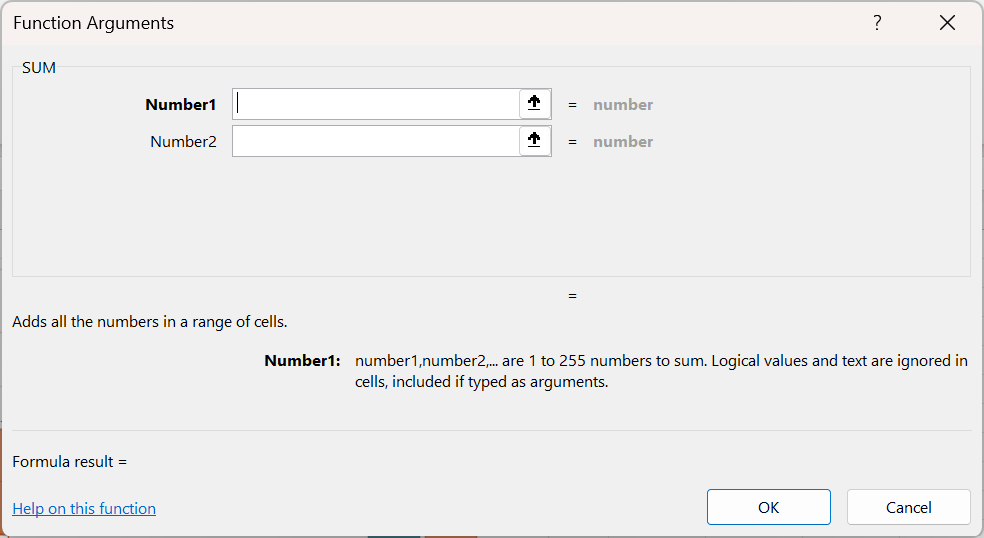
當你選擇函式時,會跳出函 式參數 對話框,並顯示該函式的額外資訊。