
Microsoft Power Map 導覽可以顯示地理位置與相關資料之間的時間關係——例如人口數量、最高或最低氣溫,或航班抵達延誤。
當你從沒有導覽的活頁簿啟動 Power Map 時,會自動建立一個包含單一場景的新導覽。 導覽和場景是保存 Power Map 資料視覺化的基本方式。
您可以在活頁簿中視需要建立不限數目的導覽。 你可以在不同行程間切換,並透過 Launch Power Map 框建立新行程。 本範例中三個導覽所顯示的是各洲的世界人口。

建立導覽
- 在 Excel 表格或儲存格範圍內選擇任何包含你資料的儲存格。 請務必在規劃導覽前先完成這些步驟;這樣你就能更容易把資料接到新的巡迴。
- 點擊「插入>地圖>」開啟電力地圖。
Power Map 視窗會出現,顯示你的新行程。
新增另一個導覽至活頁簿
- 在 Excel 表格或儲存格範圍內選擇任何包含你資料的儲存格。 請務必在規劃導覽前先完成這些步驟;這樣你就能更容易把資料接到新的巡迴。
- 點擊「插入>地圖>」開啟電力地圖。 啟動 能力圖 的盒子會出現。
- 按一下 [新導覽]。
新導覽會顯示在力量地圖視窗中。 如果其他導覽已經開放,Power Map 會關閉它。
儲存導覽
Power Map 沒有 存檔 按鈕;所有導覽和場景都會以你關閉視窗的狀態保存。 當你儲存工作簿時,任何 Power Map 的導覽和場景都會隨之儲存。
你在 Power Map 編輯時對場景所做的所有變更都會自動儲存,但在巡迴播放模式下對場景所做的任何更改——例如調整大小、移除圖例或移除時間軸——則不會被保存。 根據預設,所有導覽皆以編輯模式開啟,而導覽中的所有場景會顯示在 [導覽編輯器] 窗格中。
新增場景至導覽
導覽可以有單一場景,或包含循序播放以顯示不同資料檢視的多個場景,例如醒目提示地圖的某區段,或顯示地理位置的其他相關資料。 例如,導覽中的第一個場景會顯示隨時間變化的城市人口成長,緊接著則是那些城市同時期的公立游泳池數量,最後則是顯示那些城市其他相關資訊的更多場景。 此範例針對美國西南區域的特定城市顯示四個場景的導覽 。
![[導覽編輯器] 工作窗格](media/o15-xl-powermap-tour-pane.png)
播放導覽
Power Map 總是以全螢幕模式播放巡迴賽。 畫面底部有提供播放按鈕。
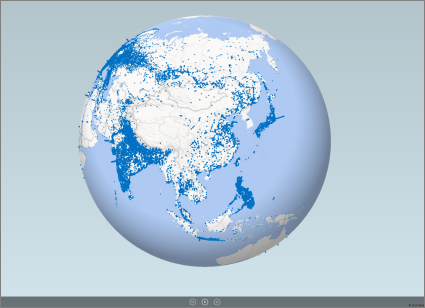
- 從 發射權圖 盒開啟導覽。
- 在電源地圖視窗的 首頁 ,點擊 「播放巡迴賽」。
您可以暫停、播放、移至上一個或下一個場景,或是返回編輯模式。 當您暫停導覽時,可以瀏覽立體環境並與其互動。 在播放模式所進行的任何變更不會儲存為場景的一部分。 您繼續播放或回到編輯模式時,在播放模式中所做的變更都會遺失。
注意
ThePlay Tourbutton 總是從第一個場景開始播放導覽。 您可以在播放模式中利用 [下一個] 和 [前一個] 按鈕,瀏覽到您想要的場景。
刪除導覽
注意
Excel 中的 [復原] 命令無法還原您剛刪除的導覽。
- 在工作簿中,點擊「插入>地圖>」開啟電力地圖。
- 在導覽上按一下滑鼠右鍵,然後按一下 [刪除]。
複製導覽
在 啟動電源地圖 框中,右鍵點擊導覽並點 選複製。 這麼做會建立一個新導覽供您微調,同時原封不動地保留原本的導覽。