
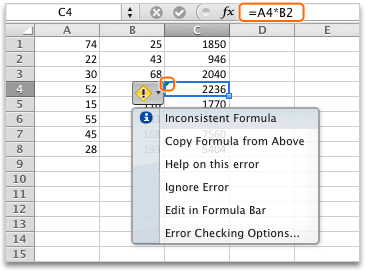
此錯誤表示儲存格中的公式與鄰近公式的模式不相符。
疑難排解不一致的問題
-
顯示公式
選擇 公式>顯示公式。 - 如此便可查看所有儲存格中的公式,而非計算結果。
- 將不一致的公式進行前後比較,並修正意外的不一致。
- 當您完成時,請隱藏公式。
完成後,選擇「公式」>顯示「公式」以顯示所有儲存格的計算結果。 - 若沒有作用,請選取沒有該問題的鄰近儲存格。
-
追蹤前導參照
選擇 公式>追溯先例。 - 選擇 有 問題的儲存格。
-
追蹤前導參照
選擇 公式>追溯先例。 - 比較藍色箭頭或藍色範圍,然後修正公式中不一致的問題。
- 當您完成時,請移除箭號。
選擇 公式>移除箭頭。
更多解決方案
讓不一致的公式成為一致的公式
選取含有不一致公式的儲存格,然後按住 SHIFT 鍵同時按下其中一個方向鍵。 這會選擇不一致的單元和其他單元。 然後執行下列其中一個動作:
- 如果您已向下選取儲存格,請按下 CTRL+D,將公式向下填滿。
- 如果你選擇了上面的儲存格,請選擇 「Home>Fill>Up 」來填滿公式。
- 如果您已向右選取儲存格,請按下 CTRL+R,將公式向右填滿。
- 如果你選擇了左側的儲存格,請選擇 「Home>Fill>Left 」來填入左側的公式。
如果您有多個儲存格需要帶入公式,請重複上述程序以其他方向進行。
將鄰近的公式填入儲存格加以修正
- 選取有問題的儲存格。
- 點選這個按鈕:
 ,然後選擇 「從上方複製公式 」或「 從左側複製公式」。
 - 如果還是不行,且你需要下方儲存格的公式,請選擇 「Home>Fill>Up」。
- 如果你需要從右側儲存格的公式,請選擇 「Home>Fill>Left」。
不是錯誤嗎?
如果公式不是錯誤,你可以選擇忽略它:
-
檢查錯誤
選擇 公式>錯誤檢查 - 選擇 忽略錯誤。
- 選擇 確定 或 下一 頁進入下一個錯誤。
注意
如果不想讓 Excel 檢查像這樣不一致的公式,請關閉 錯誤檢查 對話框。 接著前往 檔案>選項>公式。 在底端取消核取 [與範圍中其他公式不一致的公式]。
如果你用的是 Mac,請選擇 Excel>偏好設定>錯誤檢查, 然後取消勾選與 附近公式不符的公式。


其他資源
你隨時可以向 Excel 技術社群 的專家詢問,或在 社群中獲得支援。