
若要將數字顯示為金額,必須將這些數字格式設為貨幣。 若要這麼做,請將貨幣或會計專用的數字格式套用至要設定格式的儲存格中。 數字格式設定選項位於 [常用] 索引標籤的 [數值] 群組中。
![[常用] 索引標籤上的 [數值] 群組](media/xl-14-home-number-accounting.jpg)
本文內容
將數字格式設為貨幣
你可以透過選擇儲存格或儲存格範圍,然後在主頁的數字群組中選擇「會計數字格式 ,顯示預設貨幣符號的數字。 (如果你想套用貨幣格式,選擇儲存格,然後按 Ctrl+Shift+$.)
如果你想對任一格式有更多控制,或想更改選擇的其他格式,可以依照這些步驟操作。
選擇你想要格式化的儲存格
在主頁標籤中,選擇數字旁邊的數字格式啟動器。
![[數值] 群組中的對話方塊啟動器按鈕](media/xl-14-r-home-number-dbl.jpg)
秘訣
您也可以按 Ctrl+1 開啟 [儲存格格式] 對話方塊。
在格式儲存格對話框中,分類列表中選擇貨幣或會計。
![[儲存格格式] 對話方塊](media/xl-14-qs-applynumberformatting3.jpg)
在 符號 框中,選擇你想要的貨幣符號。
注意
如果你想顯示無貨幣符號的貨幣價值,可以選擇 「無」。
在 [小數位數] 方塊中,輸入數字要顯示的小數位數。 例如,若要在儲存格中顯示 $138,691 而非 $138,690.63,請在小數點欄位輸入 0。
在你做修改時, 請注意樣本 框中的數字。 它會顯示改變小數位數如何影響數字的顯示。
在 [負數] 方塊中,選取您想要使用的負數顯示樣式。 如果您不想要現有的負數顯示方式選項,可以建立自己的數字格式。 如需更多關於建立自訂格式的資訊,請前往 「建立或刪除自訂數字格式」。
注意
會計號碼格式中沒有「負數」欄位。 這是因為標準會計慣例是用括號顯示負數。
要關閉 「格式化儲存格 」對話框,請選擇 確定。
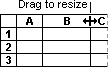
如果 Excel 在你對資料套用貨幣格式後,會把 ##### 顯示在儲存格裡,那個儲存格可能不夠寬,無法顯示資料。 要擴充欄位寬度,請雙擊包含 ##### 錯誤格子欄位的右側邊界。 如此即會根據數字長度自動調整欄寬。 您也可以拖曳右邊界直到欄寬大小符合您的需求。
移除貨幣格式
如果你想移除貨幣格式,可以依照以下步驟重置數字格式。
- 選取具有貨幣格式的儲存格。
- 在 「主頁 」分頁,在 數字 群組中,選擇 「將軍」。
以 [通用格式] 格式設定格式的儲存格不具特定的數字格式。
貨幣格式與會計專用格式之間的差異
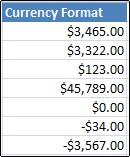
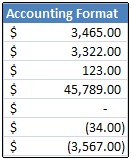
貨幣格式與會計專用格式皆可用於顯示金額。 下表說明這兩種格式的差異。
| 格式 | 描述 | 範例 |
|---|---|---|
| 貨幣 | 將貨幣格式套用至數字後,貨幣符號就會出現在儲存格中的第一個數字旁邊。 您可以指定所要使用的小數位數、是否要使用千位分隔符號,以及負數的顯示方法。 小提示: 要快速套用貨幣格式,選擇你想要格式化的儲存格或儲存格範圍,然後按 Ctrl+Shift+$。 |
|
| 格式 | 描述 | 範例 |
|---|---|---|
| 會計專用 | 會計專用格式跟貨幣格式一樣,也可用來顯示金額。 但這種格式會將貨幣符號和數字的小數點對齊在一欄中。 此外,會計專用格式會將零顯示為虛線,並將負數顯示在括號內。 您可以像處理貨幣格式一樣,指定所需的小數位數,以及是否要使用千分位分隔符號。 除非你建立自訂數字格式,否則無法更改負數的預設顯示。 小提示: 要快速套用會計格式,請選擇你想要格式化的儲存格或儲存格範圍。 在「首頁」分頁,在「號碼」群組中,選擇會計號碼格式 會計 。 如果你想顯示非預設的貨幣符號,請選擇「會計號碼格式」按鈕旁的箭頭,然後選擇另一個貨幣符號。 |
|
建立具有特定貨幣格式設定的活頁簿範本
如果你經常在工作簿中使用貨幣格式,可以建立包含特定貨幣格式設定的工作簿,然後將該工作簿存為範本,以節省時間。 之後您還可使用此範本建立其他活頁簿。
建立活頁簿。
選取要變更預設數字格式的一個或多個工作表。
如何選取工作表若要選取 進行這項操作 一個工作表 選擇工作表標籤。

如果你找不到想要的分頁,請選擇分頁捲動按鈕顯示該分頁,然後再選擇分頁。

兩個或多個相鄰的工作表 選擇第一個工作表的標籤。 然後按住 Shift 鍵,選擇你想選擇的最後一個工作表的分頁。 兩個或多個不相鄰的工作表 選擇第一個工作表的標籤。 然後按住 Ctrl 鍵,同時選擇你想選擇的其他工作表的分頁。 活頁簿中的所有工作表 右鍵點擊選單分頁,然後在快捷鍵選單中點 選「選取所有工作表 」。 提示
您選取多個工作表時,工作表頂端的標題列就會出現 [組成群組]。 若要在活頁簿中取消選取多個工作表,請按一下任何一個未選取的工作表。 如果沒有未選取的工作表,請右鍵點擊選取工作表的分頁,然後選擇「Ungroup Sheets」。
選擇你想要格式化的特定儲存格或欄位,然後套用貨幣格式。
對工作簿做任何你喜歡的自訂,然後做以下步驟將其儲存成範本:
活頁簿另存為範本
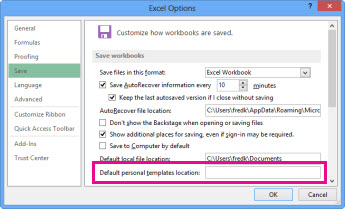
如果你第一次將工作簿存到範本,請先設定 預設的個人範本位置:
- 選擇 檔案,然後選擇 選項。
- 選擇 儲存,然後在 「儲存工作簿」中,在 預設個人範本位置 框中輸入個人範本位置的路徑。
此路徑通常是:C:\Users\Public Documents\My Templates。
- 選取 [確定]。
一旦設定此選項,所有你儲存在「我的範本」資料夾的自訂範本,會自動顯示在「個人」頁面 (新檔案新) 。>
選擇 檔案,然後選擇 匯出。
在 匯出中,選擇 變更檔案類型。
在 [活頁簿檔案類型] 方塊中,按兩下 [範本]。
在 [檔案名稱] 方塊中,輸入您要使用的範本名稱。
選擇 儲存 ,然後關閉範本。
根據範本建立活頁簿
- 選擇 檔案,然後選擇 新檔。
- 選取 [個人]。
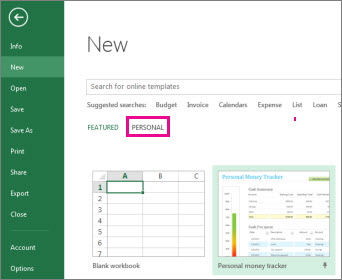
- 在您剛建立的範本上按兩下。
Excel 會根據您的範本建立新的活頁簿。