
要看到你的上排或左排在捲動時保持靜止,請凍結列或列。 要做到這點,請使用檢視標籤上的 。如果凍結按鈕變成灰色,請在檢視標籤中選擇「法線」。
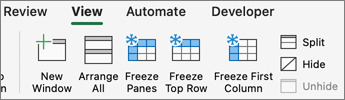
凍結頂端列

執行此操作時,第 1 列下方的框線顏色會比其他框線稍微深一些,這表示其上方的列已凍結。
凍結第一欄
在 檢視 標籤中,選擇  「凍結第一欄」。
執行此操作時,A 欄右側的框線顏色會比其他框線稍微深一些,表示其左方的欄已凍結。
凍結頂端列和第一欄
要同時凍結頂列和第一欄,請選擇 B2 儲存格。 然後在 檢視 標籤中,選擇 ,凍結面板。
凍結任何多列或欄
想要凍結多個列和/或欄嗎? 您可以凍結的列數和欄數沒有上限,前提是您必須從頂端列和第一欄開始凍結。
要凍結多列或多欄:
- 選擇最後一列下方或你想凍結的最後一欄右側的那一列。
- 在 檢視 標籤中,選擇 ,凍結面板。
要凍結從頂列或第一欄開始的單元格區塊,例如頂四列和最左邊三欄:
- 選擇一個儲存格,例如 D5。
- 在 檢視 標籤中,選擇 ,凍結面板。
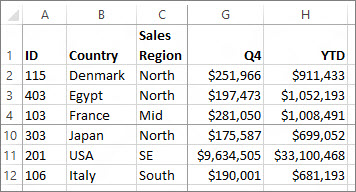
當您凍結列和欄時,最後一個凍結列的下框線及最後一個凍結欄的右框線會變得稍粗 (本例中為第 4 列的下框線及 C 欄的右框線)。
取消凍結列或欄
想要取消凍結列、欄或兩者? 在檢視標籤中,選擇「解凍視窗」。