
Power Map 支援多種地理格式與層級,包括:
- 經緯度 (格式化為小數位數)

- 街道地址
- 鄉/鎮/市/區
- 縣市
- 州/省
- 郵遞區號
- 國家/地區
若要繪製您的資料,請從欄位清單中挑選您的地理位置的組成欄位,然後指定它們所代表的地理層級。 Power Map 會接著繪製你的資料圖。
例如,Power Map 會自動偵測並匹配此資料集中的欄位與地理欄位。
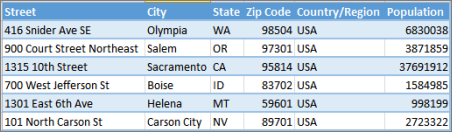
在這種情況下,Power Map 會根據街道地址開始對資料進行地理編碼,就像這樣:
![[工作] 窗格中的 [地理和地圖層級]](media/pm-geographymaplevel.png)
在 地理區塊 確認欄位對應地理層級並點擊 「下一步」後,Power Map 會自動開始用 Bing 繪製你的資料。 你會在狀態列看到進度,並且可以在 Power Map 解析地理資料時,對欄位列表和地球儀進行修改。

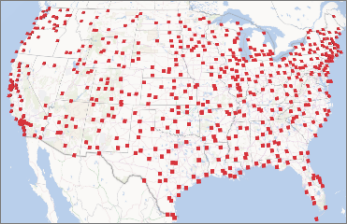
如果有多個地理層級,您可以在地圖上快速檢視您的資料的不同層級。 根據我們的範例,挑選 [街道] 層級會依街道視覺化資料,如下所示:
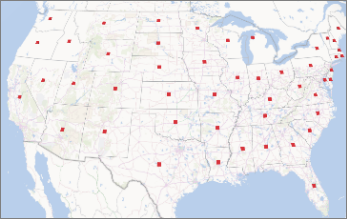
挑選 [縣/市] 層級會依縣/市視覺化相同的資料,如下所示:
變更地理位置欄位
若要變更預設顯示在地圖上的地理位置欄位,您可以在 [地理位置] 清單中挑選不同的欄位。 他們會自動出現在 [地理位置和地圖] 層級方塊中,您可以在其中確認並變更其地圖層級。
常見地理編碼錯誤
在建立地理編碼的程序中,可能會發生地理編碼衝突的情形。 例如,Power Map 可能會顯示錯誤訊息,告訴你無法繪製某些地理欄位。 當不同的州中都存在相同名稱的城市 (例如春田市) 時,就可能會發生此情形。
Power Map 和 Bing 會嘗試透過查看周邊資料來判斷資料中每列城市可能位於哪裡,並檢查州、國家/地區、省份及其他地理欄位。 如有額外資料可供使用,城市就會出現在地圖上,但在部分情況下,資料列會遭略過。 為了避免這些衝突,你可以嘗試新增欄位,提供額外的資料 (例如郵遞區號或國家/地區) ,讓Power Map能利用這些資訊更準確地解析位置。