Office 增益集可以協助您將文件個人化,也可以加快您存取網路資訊的方式。 例如,透過增益集,您不必離開 Excel 就能查閱維基百科中的項目,或在文件中加入線上地圖。
你是在尋找關於 Excel 的 COM 外掛的資訊嗎? 如果你是,請參見 新增或移除附加內容。
取得 Excel 的 Office 外掛
點擊 檔案>取得外掛。你可以直接在頁面上安裝外掛。
或者你也可以選擇「首頁>」 >「更多」附加元件。
在 Office 擴充功能框中,選擇 「我的附加 元件」以查看您的附加元件。或者選擇 商店標籤並 使用搜尋框瀏覽你想要的外掛。
點擊附加內容可閱讀更多相關資訊,包括更詳細的說明及顧客評價(如有)。 然後,點擊 新增、 嘗試或 購買 ,選擇你想要的附加元件。
如果系統提示你登入,請輸入你用來登入 Office 程式的電子郵件地址和密碼。 檢閱隱私權資訊,然後按一下 [繼續] (如為免費的增益集),或確認帳單資訊並完成購買程序。
開始使用 Excel 的 Office 外掛
要開始使用 Excel 的外掛,請在外掛列表中雙擊。
- 點擊首頁>>附加元件 更多附加元件。
- 在 Office 對話框中,選擇 「我的附加元件 」標籤。
- 在 Office 的「外掛」對話框中,從 「我的外掛 」標籤中選擇外掛,然後點選 「新增 」來安裝外掛。
移除 Office 增益集
- 點擊首頁>>附加元件 更多附加元件。
- 在 Office 外掛對話框中,選擇 「我的外掛 」標籤,點選你想移除的外掛,然後選擇「 移除」。
- 在確認視窗點選 「移除 」。
重要
Office 應用程式的新名稱 - Office 外掛。我們目前正在更新產品、文件、範例及其他資源,以反映平台名稱從「Office 與 SharePoint 應用程式」改為「Office 與 SharePoint 外掛」的變更。 我們之所以做出這項變更的目的,是為了能更容易區別延伸平台與 Office 相關應用程式。 在變更期間,您在應用程式中所看到的對話方塊和訊息,可能會與您在本文所看到的內容有所出入。
在 Excel 2016 中使用 Office 增益集
你可以在 Excel 2016 中使用網頁版 Office 外掛。
取得適用於 Excel 2016 的 Office 增益集
- 點擊首頁>> 附加元件 更多附加元件。

- 在 Office 外掛對話框中,選擇 「商店 」標籤並瀏覽你想要的外掛,或使用搜尋框搜尋外掛。

- 點擊附加內容可閱讀更多相關資訊,包括更詳細的說明及顧客評價(如有)。 然後,點擊 新增 或 購買 ,選擇你想要的附加元件。
如果系統提示您登入,請輸入您用於登入 Office 程式的電子郵件地址和密碼。 檢閱隱私權資訊,然後按一下 [繼續] (如為免費的增益集),或確認帳單資訊並完成購買程序。
開始使用 Excel 2016 中的 Office 增益集
要開始使用您的外掛與 Excel 2016 一起使用,請遵循以下步驟:
點擊「我的外掛」「主頁>」。
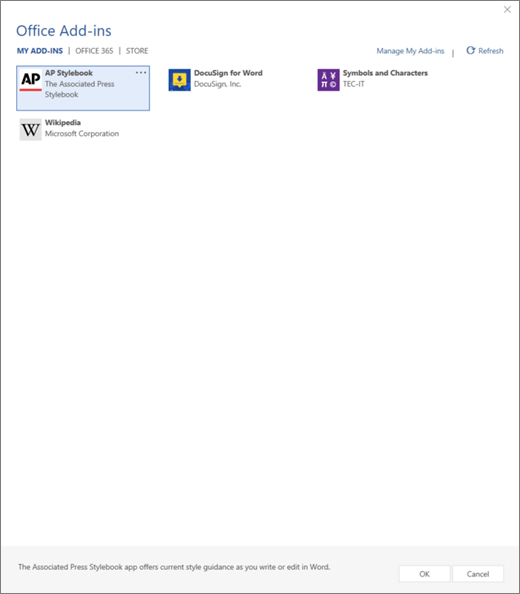
在 Office 外掛對話框中,點擊 「我的外掛 」中的任意外掛即可開始使用。
注意
你取得新外掛後,它應該會出現在 你的「我的外掛 」清單中。 如果沒有,請點 選 Refresh 來更新清單。
移除 Office 增益集
- 點擊首頁>>附加元件 更多附加元件。
- 在 Office 的附加元件對話框中,在 「我的附加元件 」標籤中,右鍵點擊你想移除的附加元件,然後選擇 移除。
- 在確認視窗點選 「移除 」。
