
適用於 Excel 的 Microsoft 3D 地圖是一個立體 (3D) 資料視覺效果工具,可讓您以新的方式查看資訊。 3D 地圖可讓您在傳統二維 (2D) 表格和圖表中探索可能沒看到的深入解析。

您可以使用 3D 地圖,在 3D 地球或自訂地圖上繪製地理和時空資料、顯示一段時間的資料,以及建立可以與其他人分享的視覺導覽。 你會想使用 3D 地圖來:
- 地圖資料 在 Microsoft Bing 上以 Excel 表格或 Excel 資料模型的 3D 格式視覺化繪製超過一百萬列資料。
- 深入探索 以地理空間檢視資料,以及觀察有時間戳記的資料隨時間有何變化,藉此對事物產生新的了解。
- 分享故事、Capture 截圖,打造電影感十足的導覽導覽,讓你能廣泛分享,前所未有地吸引觀眾。 或者匯出導覽影片,並以影片的方式分享。
你會在 Excel 功能區的 Insert 標籤下,靠近圖表群組的 Tours 群組找到 3D 地圖按鈕。
建立您的第一個 3D 地圖
當你擁有以表格格式或資料 模型呈現地理屬性的 Excel 資料時——例如,列和欄中有城市、州、縣、郵遞區號、國家/地區,或經度與緯度的名稱——你就準備好開始了。 方法如下:
- 在 Excel 中,開啟一個含有您想以 3D 地圖探索之表格資料或資料模型資料的活頁簿。
如需瞭解如何使用自己的資料,請參閱準備 3D 地圖的資料。
如果你還沒有資料可供探索,可以下載 我們的範例資料集。 - 按一下表格中的任何儲存格。
- 點擊 插入>3D 地圖 或選擇 資料>資料模型>3D 地圖。
(第一次按下 [3D 地圖] 時就會自動啟用 3D 地圖)
3D 地圖是根據資料的地理屬性,使用 Bing 為資料進行地理編碼。 幾秒鐘之後,[圖層窗格] 的第一個畫面旁邊就會出現地球。 - 在 [圖層窗格] 中,驗證欄位是否有正確對應,然後按一下任何未正確對應之欄位的下拉式箭號,將它們與正確的地理屬性相符。
例如,務必將西雅圖辨識為在下拉式方塊中的 [縣/市]。
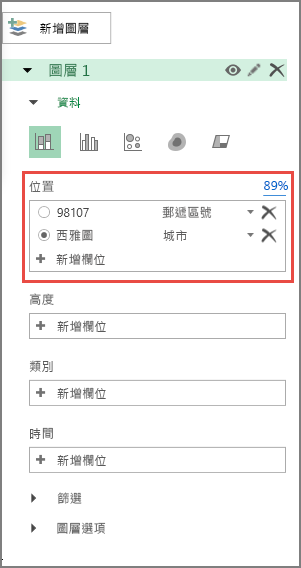
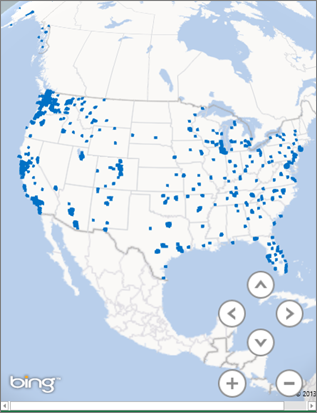
- 使用 3D 地圖繪製資料時,地球上就會出現點。
在 3D 地圖中探索範例資料集
範例資料集是試用 3D 地圖的好方法。 只要下載以下其中一個活頁簿即可,這些活頁簿已經具有開始使用時所需的地理空間項目了: