
#NAME 的主要原因是什麼?公式中出現錯誤是因為公式名稱中有打字錯誤。 請看下列範例︰
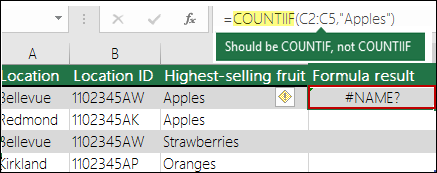
重要
#NAME?錯誤表示語法需要修正,所以當你看到公式錯誤時,請立即解決。 請不要使用任何錯誤處理函數 (例如 IFERROR) 來掩蓋錯誤。
若要避免在公式名稱中拼錯字,請使用 Excel 的公式精靈。 當你開始在儲存格或公式列輸入公式名稱時,下拉選單會顯示與你輸入的詞彙相符的公式列表。 一旦您輸入完公式名稱以及左括號,公式精靈就會以動態顯示文字顯示該公式的語法。
 你也可以使用函式精靈來避免語法錯誤。 選擇包含公式的儲存格,然後在 公式 標籤中按下
  「插入函數」。
Excel 會自動幫你載入精靈。
公式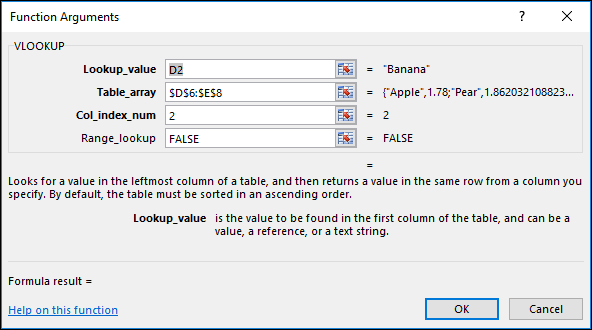 當你選擇每個參數時,Excel 會給你相應的資訊。
以下是其他 #NAME 的原因?錯誤。
公式參照尚未定義的名稱
當你的公式引用到 Excel 中未定義的名稱時,你會看到 #NAME?錯誤。
請看下列範例:有一個 SUM 函數參照「利潤」,但是在活頁簿中並未定義這個名稱。
 解決方案:在 名稱管理器中定義一個名稱,然後依照以下步驟將名稱加入公式中:
如果你已經在試算表裡有資料,想為特定儲存格或儲存格範圍指派名稱,請先選擇試算表中的儲存格。 如果您想要建立新的範圍,可以略過此步驟。
到「公式>:定義名稱」,選擇>「定義名稱」,然後選擇「定義名稱」。
輸入唯一的名稱。
在 [範圍] 處,選擇您希望這個名稱僅限所屬的工作表使用,或者可供整個活頁簿使用。
如有需要,可輸入註解。
選取 [確定]。
接下來的步驟是將名字加入公式中。請將游標放在公式語法中您想要插入剛才所建立之名稱的位置。
到 「公式>定義名稱」, > 選擇 「在公式中使用」,然後選擇你想新增的定義名稱。
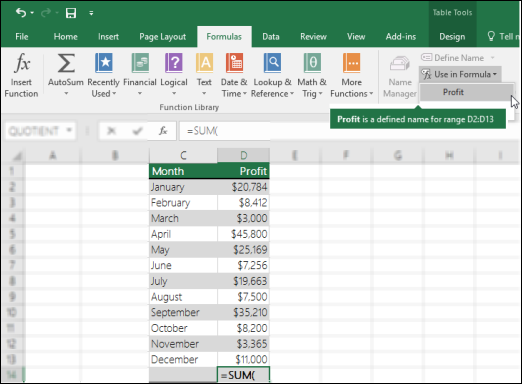
如需使用已定義名稱的詳細資訊,請參閱定義及使用公式中的名稱。
公式中的已定義名稱有拼字錯誤
如果語法錯誤地指代一個定義名稱,你看到 #NAME?錯誤。
承繼上面的範例,試算表中建立了一個稱為「利潤」的已定義名稱。 以下範例中,名稱拼寫不正確,函式仍拋出 #NAME?錯誤。
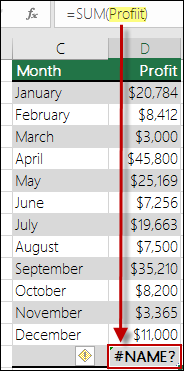 的錯誤 解決方案:修正語法中的錯字並重新嘗試該公式。
秘訣
你可以不用手動在公式中輸入定義的名字,而是讓 Excel 自動幫你輸入。 到 「公式>定義名稱」,> 選擇 「在公式中使用」,然後選擇你想新增的定義名稱。 Excel 會把這個名稱加到公式裡。
公式語法未以雙引號括住文字值
當你在公式中包含文字參考時,即使只用空格,也需要用引號包住文字。 如果語法省略了文字值的雙引號「」,你會看到 #NAME 錯誤。
請參閱下列範例。
 此範例中的語法缺少 has 的雙引號;這就解釋了錯誤。
解決方式:回頭手動檢查語法,確定所有文字值都以引號括住。
參照範圍時遺漏冒號
如果你在範圍參考中漏掉冒號,公式會顯示一個 #NAME?錯誤。
在下列範例中,INDEX 公式參照「B2 到 B12」範圍時遺漏了冒號,所以傳回 #NAMES? 錯誤。
 解決方案:檢查語法,確保所有範圍參考都包含冒號。
您使用的函數需要尚未在 Excel 中啟用的增益集。
有一些 Excel 函數只有在特定增益集啟用時才能使用。 用這些函數,否則會產生 #NAME?錯誤。 例如,要使用 EUROCONVERT 功能,必須啟用 Euro Currency Tools 外掛。 如果您使用的自訂函數或巨集需要用到分析工具箱,請確定已啟用 [分析工具箱] 增益集。
要啟用 Excel 中的外掛:
- 前往 檔案>選項。
- 選取 [增益集]。
- 在 管理清單 框中,選擇 Excel 附加元件,然後選擇 「開始」。
- 勾選相關方框並選擇 確定。
需要更多協助嗎?
你隨時可以向 Excel 技術社群 的專家詢問,或在 社群中獲得支援。