
您可以從各種資料來源將資料匯入 Excel,而下列各節將說明作法。 如需有關匯入資料後如何處理資料的詳細資訊,請參閱 資料如何透過 Excel 傳輸。
從表格/範圍
您可以從目前活頁簿中的 Excel 表格、具名範圍或動態陣列建立查詢。 如果選取的資料是簡單範圍,則會轉換成表格。 匯入動態陣列需要 Microsoft 365 訂閱。 如需動態陣列的詳細資訊,請參閱 動態陣列公式和溢出陣列行為。
選取資料範圍內的任何儲存格。
從表格/範圍中選取資料>。
也可以從表格/範圍的其他來源>資料>中使用此命令。
如果出現提示,您可以在 [建立表格 ] 對話方塊中選取 [ 範圍選取 ] 按鈕,以選取要做為資料來源的特定範圍。
![[從表格] 對話方塊](media/powerquery-connectexceldatatable-fromtable.png)
如果表格或資料範圍有欄位標題,請選取 [我的表格有標題]。 標題儲存格是用來定義查詢的欄名稱。
選取 [確定]。
如需詳細資訊,請參閱 從 Excel 表格匯入。
檔案:Excel 活頁簿
- 選取 [資料>] 從Excel 活頁簿的檔案>取得資料>。
- 在 Excel 瀏覽對話 方塊中,瀏覽或輸入您要查詢的檔案路徑。
- 選取 [開啟]。
如果您的來源活頁簿具有具名範圍,則範圍的名稱將會以資料集的形式提供。
如需進階連接器選項的詳細資訊,請參閱 Excel 活頁簿。
檔案:文字/CSV
下列程序顯示基本步驟。 如需更詳細的涵蓋範圍,請參閱 匯入或匯出文字 (.txt 或 .csv) 檔案。
- 選取 [資料>] 從文字/CSV 的檔案>取得資料>。
- 在 [ 逗點分隔值瀏覽] 對話方塊中,瀏覽或輸入您要查詢的檔案路徑。
- 選取 [開啟]。
注意
如果您是從 CSV 檔案匯入資料,Power Query 會自動偵測欄分隔符號,包括欄名稱和類型。 例如,如果您匯入了下方的 CSV 範例檔案,Power Query 會自動使用第一列作為欄名稱,並變更每個欄的資料類型。
CSV 檔案範例
 Power Query 會自動變更每個資料行的資料類型:
- 訂單識別碼變更為數字
- 訂單日期變更為日期
- 類別會保留文字 (預設欄類型)
- 產品名稱會保留文字 (預設欄類型)
- 銷售變更為數字
如需進階連接器選項的詳細資訊,請參閱 文字/CSV。
檔案:XML
下列程序說明匯入資料的基本步驟。 如需更詳細的涵蓋範圍,請參閱 匯入 XML 資料。
- 選取 [資料>],從 XML 從檔案>取得資料>。
- 在 [ 從 XML 瀏覽] 對話方塊中,瀏覽或輸入要匯入或連結到檔案的檔案 URL。
- 選取 [開啟]。
連線成功之後,使用 [ 導覽器 ] 窗格以表格式瀏覽和預覽 XML 檔案中的項目集合。
如需進階連接器選項的詳細資訊,請參閱 XML。
檔案:JSON
- 選取 [從>JSON 從檔案>取得資料>]。 [匯入資料]對話方塊隨即出現。
- 找出 JSON 檔案,然後選取 [ 開啟]。
如需進階連接器選項的詳細資訊,請參閱 JSON。
檔案: PDF
重要
當您嘗試匯入 PDF 檔案時,可能會收到下列 PDF 訊息:「此連接器需要先安裝一或多個其他元件才能使用。」PDF 連接器需要電腦上安裝 .NET Framework 4.5 或更新版本。 您可以從這裡下載最新的 .NET Framework。
選取 [資料>],從 PDF 的檔案>取得資料>。
選取您的 PDF 檔案,然後按一下 [開啟]。 [導覽] 對話方塊會開啟您的 PDF,並顯示可用的表格。
![用於匯入 PDF 資料的 [導覽] 對話方塊](media/xl-pdfnavigator.png)
選取你要匯入的資料表,然後執行下列其中一項操作:
- 若要直接在 Excel 中檢視資料,請選取 [ 載入>載入 ] 對話方塊,或若要查看 [ 匯入 ] 對話方塊,請選取 [ 載入>載入至]。
- 若要先使用 Power Query 中的資料,請選取 [轉換資料]。
如需進階連接器選項的詳細資訊,請參閱 PDF。
檔案:資料夾
您可以從資料夾中具有類似結構描述和格式的多個檔案中匯入資料。 然後,您可以將資料附加到一個資料表中。
- 選取 [資料>] [從資料夾的檔案>取得資料>]。
- 在 [ 瀏覽 ] 對話方塊中,找到資料夾,然後選取 [ 開啟]。
- 如需詳細步驟,請參閱 從包含多個檔案的資料夾中匯入資料。
如需進階連接器選項的詳細資訊,請參閱 資料夾。
檔案:SharePoint 資料夾
您可以從 SharePoint 文件庫中,從具有類似結構和格式的數個檔案中匯入資料。 然後,您可以將資料附加到一個資料表中。
- 選取 [從>SharePoint 資料夾的檔案>取得資料>]。
- 在 [SharePoint 資料夾] 對話方塊中,輸入 SharePoint 網站的根 URL,但不包含文件庫的任何參照,然後瀏覽至文件庫。
- 如需詳細步驟,請參閱 從包含多個檔案的資料夾中匯入資料。
如需進階連接器選項的詳細資訊,請參閱 SharePoint 資料夾。
資料庫:SQL Server
選取 [從>SQL Server 資料庫從資料庫>取得資料>]。
在 [SQL Server 資料庫] 對話方塊中,請在 [伺服器] 方塊中指定要連線的 SQL Server。 您也可以選擇性地指定 Database 。
如果您想要使用原生資料庫查詢來匯入資料,請在 [SQL 陳述式 ] 方塊中指定查詢。 如需詳細資訊,請參閱使用原生資料庫查詢從資料庫匯入資料。

選取 [確定]。
選取驗證模式以連線到 SQL Server 資料庫。
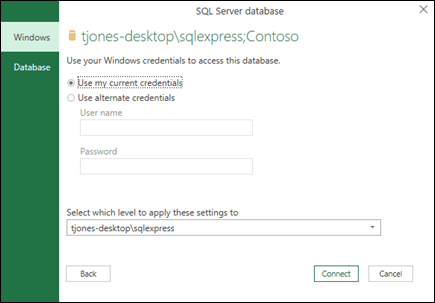
- Windows 這是預設選取範圍。 如果您想要使用 Windows 驗證進行連線,請選取此選項。
- 資料庫如果您想要使用 SQL Server 驗證進行連線,請選取此選項。 選取此選項之後,請指定使用者名稱和密碼以連線到 SQL Server 執行個體。
根據預設,已選取 [加密連線] 核取方塊,表示 Power Query 使用加密連線連線至您的資料庫。 如果您不想使用加密連線連線,請清除此核取方塊,然後按一下 [連線]。
如果未使用加密的連線建立與 SQL Server 的連線,Power Query 會提示您使用未加密的連線進行連線。 按一下訊息中的 [ 確定 ],以使用未加密的連線進行連線。
如需進階連接器選項的詳細資訊,請參閱 SQL Server 資料庫。
資料庫:Microsoft Access
- 選取 [從>Microsoft Access 資料庫的資料庫>取得資料>]。
- 在 [ 匯入資料 ] 對話方塊中,瀏覽並找到 Access 資料庫檔案 (.accdb) 。
- 選取檔案,然後選取 [ 開啟]。 此時會出現 [ 導覽] 對話方塊。
- 選取左窗格中的資料表或查詢,以預覽右窗格中的資料。
- 如果您有許多資料表和查詢,請使用 [搜尋 ] 方塊來尋找物件,或使用 [ 顯示選項 ] 搭配 [ 重新整理 ] 按鈕來篩選清單。
- 選取 [ 載入 ] 或 [轉換]。
如需進階連接器選項的詳細資訊,請參閱 Access 資料庫。
資料庫:Analysis Services
備註當您使用連線至 SQL Server Analysis Services 資料庫的活頁簿時,可能需要其他資訊來回答特定產品問題,例如 (MDX) 多維度運算式的相關參考資訊,或 OLAP) 伺服器 (線上分析處理的設定程序。
選取 [從>Analysis Services 的資料庫取得資料>] 的[>資料]。 隨即會出現 [ 資料連線精靈] 的第一頁。 其標題是「 連線至資料庫伺服器」。
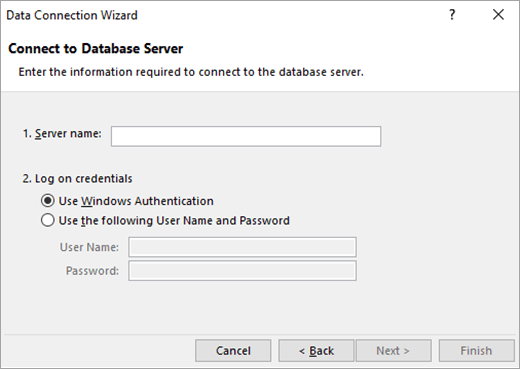
在 [ 伺服器名稱 ] 方塊中,輸入 OLAP 資料庫伺服器的名稱。
秘訣
如果您知道要連線的離線 Cube 檔案名稱,您可以輸入完整的檔案路徑、檔案名稱和副檔名。
在 [登入認證] 底下執行下列其中一個動作,然後按 [下一步]:
若要使用您目前的 Windows 使用者名稱和密碼,請按一下 [使用 Windows 驗證]。
若要輸入資料庫使用者名稱和密碼,請按一下 [使用下列使用者名稱和密碼],然後在對應的 [使用者名稱 ] 和 [密碼] 方塊中輸入您的使用者名稱和密碼。
安全性注意事項- 請使用結合大小寫字母、數字和符號的強式密碼。 弱式密碼未結合這些元素。 例如,Y6dh!et5 是強式密碼,而 House27 是弱式密碼。 密碼應包含 8 個字元以上。 使用 14 個字元以上的複雜密碼較佳。
- 您必須記住密碼。 若忘記了密碼,Microsoft 亦無法擷取該密碼。 請將您寫下的密碼儲存在安全之處,不要將所保護的資訊存放在同一處。
選取 [下一步 ] 以移至第二個精靈畫面。 其標題是 [選取資料庫和資料表]。

若要連線到資料庫中的特定 Cube 檔案,請確定已選取 [ 連線至特定 Cube 或資料表 ],然後從清單中選取 Cube。在 [選取包含所需資料的資料庫 ] 方塊中,選取資料庫,然後按 [下一步]。
按一下 [下一步 ] 以移至第三個精靈畫面。 其標題為 儲存資料連線檔案並完成。
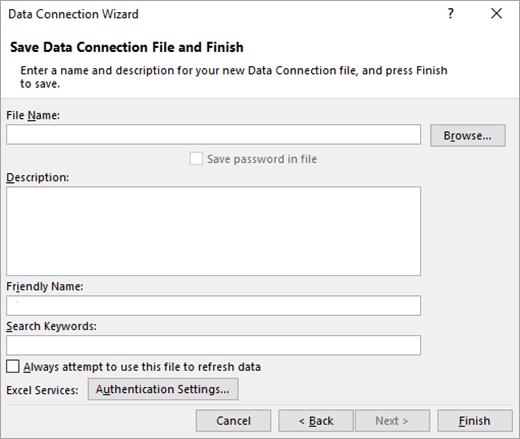
在 [ 檔案名稱 ] 方塊中,視需要修改預設檔案名稱 (選擇性) 。
按一下 [瀏覽 ] 以變更 [ 我的資料來源] 的預設檔案位置,或檢查現有的檔案名稱。
在 [描述]、[ 易記名稱] 和 [搜尋關鍵字] 方塊中,輸入檔案描述、易記名稱,以及常用的搜尋字詞 (全部都是選用) 。
若要確保在重新整理樞紐分析表時會使用連線檔案,請按一下 [一律嘗試使用此檔案來重新整理此資料]。
選取此核取方塊可確保使用該連線檔案的所有活頁簿一律會使用連線檔案的更新。您可以指定如果活頁簿儲存到 Excel Services 並使用 Excel Services 開啟,您可指定樞紐分析表的存取方式。
注意
驗證設定只會由 Excel Services 使用,而不是 Microsoft Office Excel。 如果想要確保不論是在 Excel 或 Excel Services 中開啟活頁簿,都能存取相同的資料,請確認 Excel 中的驗證設定相同。
選取 [ 驗證設定],然後選取下列其中一個選項以登入資料來源:
Windows 驗證 選取此選項即可使用目前使用者的 Windows 使用者名稱和密碼。 這是最安全的方法,但當使用者較多時,可能會影響效能。
SSO選取此選項以使用單一登入,然後在 SSO 識別碼文字方塊中輸入適當的識別字串。 網站管理員可以將 SharePoint 網站設定為使用可儲存使用者名稱和密碼的單一登入資料庫。 當使用者較多時,此方法最有效。
無 選取此選項可將使用者名稱和密碼儲存在連線檔案中。
重要
連線至資料來源時避免儲存登入資訊。 此資訊可能儲存為純文字,惡意使用者可能會存取該資訊以危及資料來源的安全性。
選取 [確定]。
選取 [完成] 以關閉 [資料連線精靈]。 [匯入資料]對話方塊隨即出現。
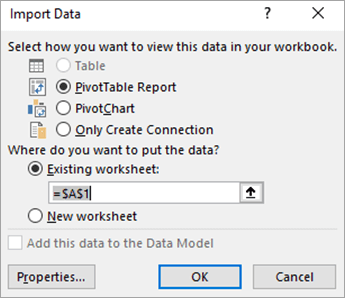
決定要匯入資料的方式,然後選取 [確定]。 如需使用此對話方塊的相關資訊,請選取問號 (?)。
資料庫:SQL Server Analysis Services (匯入)
您可以在 Excel 活頁簿與 OLAP) 資料庫伺服器 (SQL Server Analysis Services Online Analytical Processing 之間建立動態連線,然後在資料變更時重新整理該連線。 如果特定離線 Cube 檔案是在資料庫伺服器上建立,則可以連線到該檔案。 您也可以將資料匯入 Excel 做為資料表或樞紐分析表的形式。
選取 [從>資料庫SQL Server Analysis Services從資料庫>取得資料>] ([匯入) ]。
輸入 伺服器 名稱,然後選取 [確定]。
在 [ 導覽器 ] 窗格中,選取資料庫,然後選取您要連接的 Cube 或資料表。
按一下 [載入] 將選取的資料表載入至工作表,或按一下 [編輯] 以在載入之前,在 Power Query 編輯器中執行其他資料篩選和轉換。
如需進階連接器選項的詳細資訊,請參閱 SQL Server Analysis Services。
資料庫:Oracle
注意
使用 Power Query 連線到 Oracle 資料庫之前,請確定符合所有先決條件。
選取 [從>Oracle 資料庫從資料庫>取得資料>]。
在 [Oracle 資料庫] 對話方塊的 [ 伺服器名稱 ] 中,指定要連線的 Oracle 伺服器。 如果需要 SID,可以用 “ServerName/SID” 格式指定。
如果您想要使用原生資料庫查詢匯入資料,請在 [SQL 陳述式 ] 方塊中指定查詢。 如需詳細資訊,請參閱 使用原生資料庫查詢從資料庫匯入資料。
選取 [確定]。
如果 Oracle 伺服器需要資料庫使用者認證:
- 在 [存取資料庫] 對話方塊中,輸入您的使用者名稱和密碼。
- 按一下 [連線]。
如需進階連接器選項的詳細資訊,請參閱 Oracle 資料庫。
資料庫:IBM DB2
警告
- 在連線到 IBM Db2 資料庫之前,您需要在電腦上安裝 IBM DB2 Data Server Driver , (最低需求是 IBM Data Server Driver 套件 (DS Driver) ) 。 選取符合您 Power Query 安裝的驅動程式 (32 位元或 64 位元) 。
- IBM 在 Windows 8 上安裝 IBM DB2 資料伺服器驅動程式時,回報了已知問題。 如果您使用的是 Windows 8,而且想要使用 Power Query 連線到 IBM DB2,則需要遵循其他安裝步驟。 如需有關 Windows 8 上的 IBM DB2 Data Server Driver 的詳細資訊。
選取 [從>IBM Db2 資料庫從資料庫>取得資料>]。
在 「IBM Db2 資料庫」 對話方塊的「 伺服器名稱 」中,指定要連線的 IBM Db2 資料庫伺服器。
如果您想要使用原生資料庫查詢匯入資料,請在 [SQL 陳述式 ] 方塊中指定查詢。 如需詳細資訊,請參閱 使用原生資料庫查詢從資料庫匯入資料。
選取 [確定]。
如果 IBM DB2 伺服器需要資料庫使用者認證:
- 在 [存取資料庫] 對話方塊中,輸入您的使用者名稱和密碼。
- 按一下 [連線]。
如需進階連接器選項的詳細資訊,請參閱 IBM DB2 資料庫。
資料庫:MySQL
注意
如果收到訊息「此連接器需要先安裝一或多個其他元件才能使用」,您需要從 這裡將適用於 MySQL 的適當 ODBC 驅動程式下載到您的 Windows 裝置。 如需詳細資訊,請參閱 MySQL 連接器。
選取 [從>MySQL 資料庫從資料庫>取得資料>] 的資料。
在 [MySQL 資料庫] 對話方塊的 [ 伺服器名稱 ] 中,指定要連線的 MySQL 資料庫伺服器。
如果您想要使用原生資料庫查詢匯入資料,請在 [SQL 陳述式 ] 方塊中指定查詢。 如需詳細資訊,請參閱 使用原生資料庫查詢從資料庫匯入資料。
選取 [確定]。
如果 MySQL 伺服器需要資料庫使用者認證:
- 在 [存取資料庫] 對話方塊中,輸入您的使用者名稱和密碼。
- 按一下 [連線]。
如需進階連接器選項的詳細資訊,請參閱 MySQL 資料庫。
資料庫:PostgreSQL
注意
電腦上必須先安裝適用於 PostgreSQL 的 Ngpsql 資料提供者,才能連線到 Power Query 中的 PostgreSQL 資料庫。 選取符合您 Office 版本的驅動程式 (32 位元或 64 位元) 。 如需詳細資訊,請參閱 我使用的是哪個版本的 Office? 。 此外,請確定您已在電腦設定中註冊符合裝置上最新 .NET 版本的提供者。
選取 [從>PostgreSQL 資料庫的資料庫>取得資料>] 的 [資料]。
在 [PostgreSQL 資料庫] 對話方塊中,在 [ 伺服器名稱 ] 區段中指定您要連線的 PostgreSQL 資料庫伺服器。
如果您想要使用原生資料庫查詢匯入資料,請在 [SQL 陳述式 ] 方塊中指定查詢。 如需詳細資訊,請參閱 使用原生資料庫查詢從資料庫匯入資料。
選取 [確定]。
如果 PostgreSQL 伺服器需要資料庫使用者認證:
- 在 [存取資料庫] 對話方塊中,輸入您的使用者名稱和密碼。
- 選取 [連線]。
如需進階連接器選項的詳細資訊,請參閱 PostgreSQL。
資料庫:Sybase
注意
電腦必須先安裝 SAP SQL Anywhere 驅動程式 ,才能連線到 SAP SQL Anywhere 資料庫。 選取符合您 Excel 安裝 (32 位元或 64 位元) 的驅動程式。
- 選取 [資料>] [從 Sybase 資料庫的資料庫>取得資料>]。
- 在 [Sybase 資料庫] 對話方塊中,在 [ 伺服器 ] 方塊中指定要連線的 Sybase 伺服器。 您也可以選擇性地指定 資料庫 。
- 如果您想要使用原生資料庫查詢匯入資料,請在 [SQL 陳述式 ] 方塊中指定查詢。 如需詳細資訊,請參閱 使用原生資料庫查詢從資料庫匯入資料。
- 選取 [確定]。
- 根據預設,會選取 [加密連線] 核取方塊,讓 Power Query 使用簡單加密連線連線到您的資料庫。
- 選取 [連線]。
如需詳細資訊,請參閱 Sybase 資料庫。
資料庫:Teradata
注意
在連線到 Teradata 資料庫之前,電腦上需要有 .NET Data Provider for Teradata 。
選取 [從>Teradata 資料庫從資料庫>取得資料>] 的 [資料]。
在 [Teradata 資料庫] 對話方塊的 [ 伺服器名稱 ] 中,指定要連線的 Teradata 伺服器。
如果您想要使用原生資料庫查詢匯入資料,請在 [SQL 陳述式 ] 方塊中指定查詢。 如需詳細資訊,請參閱 使用原生資料庫查詢從資料庫匯入資料。
選取 [確定]。
如果 Teradata 伺服器需要資料庫使用者認證:
- 在 [存取資料庫] 對話方塊中,輸入您的使用者名稱和密碼。
- 按一下 [儲存]。
如需詳細資訊,請參閱 Teradata 資料庫。
資料庫:SAP Hana
注意
- 此功能僅在您有 Office 2019 或更新版本或 Microsoft 365 訂閱的情況下,在 Windows 版 Excel 中提供。 如果您是 Microsoft 365 訂閱者,請確定您有最新版的 Office。
- 電腦上需要有 SAP Hana ODBC 驅動程式,才能使用 Power Query 連線到 SAP Hana 資料庫。 選取符合您 Power Query 安裝的驅動程式 (32 位元或 64 位元) 。
- 您需要一個 SAP 帳戶才能登錄網站並下載驅動程序。 如果您不確定,請連絡貴組織的 SAP 系統管理員。
若要連線到 SAP Hana 資料庫:
按一下 [從>SAP Hana 資料庫從資料庫>取得資料>]。
在 [SAP Hana 資料庫] 對話方塊中,指定您要連線的伺服器。 伺服器名稱應遵循 ServerName:Port 格式。
![[SAP Hana 資料庫] 對話方塊](media/powerquery-saphandbdialogbox.png)
或者,如果您想要使用原生資料庫查詢來匯入資料,請選取 [ 進階選項 ],然後在 [SQL 陳述式] 方塊中輸入查詢。
選取 [確定]。
如果 SAP Hana 伺服器需要資料庫使用者認證,則在 [ 存取 SAP Hana 資料庫] 對話方塊 中,執行下列動作:
- 按一下 [ 資料庫] 索引標籤,然後輸入您的使用者名稱和密碼。
- 按一下 [連線]。
如需進階連接器選項的詳細資訊,請參閱 SAP Hana 資料庫。
Azure:Azure SQL 資料庫
Azure SQL 資料庫是一種高效能、完全託管、可調整的關聯式資料庫,專為雲端建置,並用於任務關鍵性應用程式。 如需詳細資訊,請參閱什麼是 Azure SQL?。
選取 [資料>] [從 Azure> 取得資料>] 從 Azure SQL 資料庫。
在 [SQL Server 資料庫] 對話方塊中,在 [伺服器] 方塊中指定要連線的 SQL Server。 您也可以選擇性地指定 資料庫 。
如果您想要使用原生資料庫查詢匯入資料,請在 [SQL 陳述式 ] 方塊中指定查詢。 如需詳細資訊,請參閱使用原生資料庫查詢從資料庫匯入資料。
選取 [確定]。
選取驗證模式以連線到 SQL Server 資料庫。
- Windows 這是預設選取範圍。 如果您想要使用 Windows 驗證進行連線,請選取此選項。
- 資料庫如果您想要使用 SQL Server 驗證進行連線,請選取此選項。 選取此選項之後,請指定使用者名稱和密碼以連線到 SQL Server 執行個體。
根據預設,已選取 [加密連線] 核取方塊,表示 Power Query 使用加密連線連線至您的資料庫。 如果您不想使用加密連線連線,請清除此核取方塊,然後按一下 [連線]。
如果未使用加密的連線建立與 SQL Server 的連線,Power Query 會提示您使用未加密的連線進行連線。 按一下訊息中的 [ 確定 ],以使用未加密的連線進行連線。
如需進階連接器選項的詳細資訊,請參閱 Azure SQL 資料庫。
Azure:Azure Synapse Analytics
Azure Synapse Analytics 使用 Apache Spark 連線至 Azure 資料服務和 Power Platform 來結合巨量資料工具和關聯式查詢。 您可以立即載入數百萬個資料列。 然後,您可以使用熟悉的 SQL 語法進行查詢,以處理表格式資料。 如需詳細資訊,請參閱什麼是 Azure Synapse Analytics (docs.com) 。
選取 [從>Azure>取得資料] 從 Azure Synapse Analytics 取得資料>。
在 [SQL Server 資料庫] 對話方塊中,請在 [伺服器] 方塊中指定要連線的 SQL Server。 您也可以選擇性地指定 資料庫 。
如果您想要使用原生資料庫查詢匯入資料,請在 [SQL 陳述式 ] 方塊中指定查詢。 如需詳細資訊,請參閱使用原生資料庫查詢從資料庫匯入資料。
選取 [確定]。
選取驗證模式以連線到 SQL Server 資料庫。
- Windows 這是預設選取範圍。 如果您想要使用 Windows 驗證進行連線,請選取此選項。
- 資料庫如果您想要使用 SQL Server 驗證進行連線,請選取此選項。 選取此選項之後,請指定使用者名稱和密碼以連線到 SQL Server 執行個體。
根據預設,已選取 [加密連線] 核取方塊,表示 Power Query 使用加密連線連線至您的資料庫。 如果您不想使用加密連線連線,請清除此核取方塊,然後按一下 [連線]。
如果未使用加密的連線建立與 SQL Server 的連線,Power Query 會提示您使用未加密的連線進行連線。 按一下訊息中的 [ 確定 ],以使用未加密的連線進行連線。
如需進階連接器選項的詳細資訊,請參閱 Azure Synapse Analytics。
Azure: Azure HDInsight
當您需要處理大量資料時,Azure HDInsight 用於巨量資料分析。 它支援資料倉儲和機器學習;您可以將它視為資料流程引擎。 如需詳細資訊,請參閱什麼是 Azure HDInsight?。
- 選取 [資料>]從 AzureFrom Azure HDInsight (HDFS) 取得資料>。>
- 輸入與 HDInsight 叢集相關聯之 Microsoft Azure Blob 儲存體帳戶的帳戶名稱或 URL,然後選取 [確定]。
- 在 [存取 Microsoft Azure HDInsight] 對話方塊中,輸入您的帳戶金鑰,然後按一下 [連線]。
- 在 [ 導覽器 ] 對話方塊中選取您的叢集,然後尋找並選取內容檔案。
- 選取 載入 以載入選取的資料表,或選取 編輯 以在載入之前執行其他資料篩選和轉換。
如需進階連接器選項的詳細資訊,請參閱 Azure HDInsight。
Azure: Azure Blob 儲存體
Microsoft Azure Blob 儲存體是一種服務,用於儲存大量非結構化資料,例如影像、影片、音訊和文件,可以透過 HTTP 或 HTTPS 從世界任何地方存取這些資料。 如需有關 Azure Blob 儲存體服務的詳細資訊,請參閱如何使用 Blob 儲存體。
選取 [從>Azure>取得資料] 從 Azure Blob 儲存體取得資料>。
在 [Azure Blob 儲存體] 對話方塊中,輸入您的 Microsoft Azure 儲存體帳戶名稱或 URL,然後選取 [確定]。
如果您是第一次連線到 Blob 儲存體服務,系統會提示您輸入並儲存儲存體存取金鑰。 在 [存取 Microsoft Azure Blob 儲存體] 對話方塊中,在 [帳戶金鑰] 方塊中輸入儲存空間存取金鑰,然後按一下 [儲存]。
注意
如果您需要擷取儲存體存取金鑰,請瀏覽至 Microsoft Azure 入口網站,選取您的儲存體帳戶,然後選取頁面底部的 [管理存取金鑰] 圖示。 選取主索引鍵右側的複製圖示,然後在 [帳戶金鑰 ] 方塊中貼上值。
查詢編輯器會列出 Microsoft Azure Blob 儲存體中的所有可用容器。 在 [ 導覽] 中,選取您要從中匯入資料的容器,然後選取 [套用 & 關閉]。
如需詳細資訊,請參閱 Azure Blob 儲存體。
Azure:Azure 資料表儲存體
Azure 儲存體為各種資料物件提供儲存體服務。 資料表儲存體元件以儲存為金鑰/屬性組的 NoSQL 資料為目標。 如需詳細資訊,請參閱 資料表儲存體簡介。
- 選取 [從>Azure 取得資料]、[從 Azure>] 資料表儲存體取得資料>。
- 輸入 Microsoft Azure 資料表儲存體帳戶的帳戶名稱或 URL,然後選取 [確定]。
如需進階連接器選項的詳細資訊,請參閱 Azure 資料表儲存體。
Azure:Azure Data Lake Storage Gen 1
重要
Azure Data Lake Storage Gen 1 即將淘汰。 如需詳細資訊,請參閱 需要採取動作:在 2024 年 2 月 29 日之前切換至 Azure Data Lake Storage Gen2。
選取 [從>Azure>取得資料>] 從 Azure Data Lake Storage。
輸入 Microsoft Azure Data Lake Storage 帳戶的帳戶名稱或 URL,然後選取 [確定]。
例如:swebhdfs://contoso.azuredatalake.net/
或者,在 [頁面大小 (以位元組為單位)] 方塊中輸入值。
如需詳細資訊,請參閱 Azure Data Lake Storage。
Azure:Azure Data Lake Storage Gen 2
Azure Data Lake Storage Gen 2 將不同的資料倉儲結合到單一的儲存環境中。 您可以使用新一代的查詢工具來探索和分析資料,處理 PB 級的資料。 如需詳細資訊,請參閱 Azure Data Lake Storage。
在 [Azure Data Lake Storage Gen2] 對話方塊中,提供帳戶 URL。 Data Lake Storage Gen2 的 URL 具有下列模式:
https://< accountname.dfs.core.windows.net/>< container>/<subfolder>
例如,https://contosoadlscdm.dfs.core.windows.net/選取您要使用 [ 檔案系統檢視 ] 或 [CDM) 資料夾檢視] ([一般資料模型]。
選取 [確定]。
您可能需要選擇驗證方法。
例如,如果您選取 組織帳戶 方法,請選取 [登入 ] 以登入您的儲存體帳戶。 系統會將您重新導向至貴組織的登入頁面。 依照提示登入帳戶。 成功登入之後,選取 [連線]。
在 [導覽器] 對話方塊中,確認資訊,然後選取 [轉換資料] 以轉換 Power Query 中的資料,或選取 [載入] 以載入資料。
如需詳細資訊,請參閱 Azure Data Lake Storage。
Azure:Azure Data Explorer
Azure Data Explorer 是一種快速且高度可擴展的日誌和遙測數據數據探索服務。 它可以處理來自任何資料來源的大量不同數據,例如網站、應用程式、物聯網裝置等。 如需詳細資訊,請參閱 什麼是Azure Data Explorer。
選取 [資料>]從 Azure>從Azure Data Explorer取得資料>。
在 [Azure Data Explorer (Kusto) ] 對話方塊中,輸入適當的值。
每個提示都提供實用的範例來引導您完成整個流程。
選取 [確定]。
Power Platform:從 Power BI (<租用戶名稱>)
您可以從 Power BI 資料集 窗格中選取資料集,然後在新工作表中建立樞紐分析表,以適當權限從組織匯入資料集。
- 選取資料> 從 Power BI& Power Platform> 取得資料> (Microsoft) 。 Power BI 資料集窗格隨即出現。 <租用戶名稱> 因組織而異,例如 Power BI (Contoso) 。
- 如果有許多可用的資料集,請使用 [搜尋 ] 方塊。 選取方塊旁的箭號,以顯示版本和環境的關鍵字篩選條件,以鎖定您的搜尋目標。
- 選取資料集並在新工作表中建立樞紐分析表。 如需詳細資訊,請參閱 樞紐分析表和樞紐分析圖概觀。
如需 Power BI 的詳細資訊,請參閱從 Power BI 資料集建立樞紐分析表和 Power BI 中的資料管理體驗 for Office 365 說明。
Power Platform:從資料流程
資料流程是一種資料準備技術,可讓您將資料擷取、轉換和載入至 Microsoft Dataverse 環境、Power BI 工作區或 Azure Data Lake。 您可以觸發資料流程以隨選執行,或按排程自動執行,讓資料一律保持在最新狀態。
選取 [資料>],從資料流程 &Fabric Power Platform> 取得資料>。
如果出現提示,請輸入必要的認證,或以其他使用者身分登入。 [ 導覽器 ] 窗格隨即出現。
選取左窗格中的資料流程,以在右窗格中預覽。
執行下列其中一個動作:
- 若要將資料新增至工作表,請選取 [載入]。
- 若要將資料新增至 Power Query 編輯器,請選取 [轉換資料]。
如需詳細資訊,請參閱 跨 Microsoft Power Platform 的資料流程概觀。
Power Platform:來自 Dataverse
使用 Dataverse 安全地儲存和管理雲端中的資料。 您可以建立或匯入特定於貴組織的自訂資料表、使用 Power Query 填入資料,然後使用 Power Apps 或 Microsoft Access 來建置豐富的商務應用程式。
選取 [資料>],從Dataverse 的Fabric & Power Platform> 取得資料>。
如果出現提示,請輸入必要的認證,或以其他使用者身分登入。 [導覽器] 窗格隨即出現。
選取左窗格中的資料,以在右窗格中預覽。
執行下列其中一個動作:
- 若要將資料新增至工作表,請選取 [載入]。
- 若要將資料新增至 Power Query 編輯器,請選取 [轉換資料]。
如需詳細資訊,請參閱 什麼是 Microsoft Dataverse。
線上服務:SharePoint Online 清單
選取 [從>SharePoint Online 清單從線上服務>取得資料>] 的 [資料]。
在 [SharePoint Online 清單] 對話方塊中,輸入 SharePoint 網站的根 URL,但不包含文件庫的任何參考,然後瀏覽至文件庫。
選取會啟用 [進階選項] 的 2.0 SharePoint 實作,以便選取 [檢視模式]:
全部 擷取 SharePoint 清單中的所有資料欄位。
預設 擷取在 SharePoint 清單的 預設檢視 中設定的資料行。您可以選取 1.0 作為 2.0 的替代選項,其對應至 SharePoint 的舊版。
如需進階連接器選項的詳細資訊,請參閱 SharePoint Online 清單。
線上服務:Microsoft Exchange Online
- 選取 [>從 Microsoft Exchange Online] 從線上服務取得資料>。
- 在 [Microsoft Exchange] 對話方塊中,以 alias>@<organization> 的<格式輸入您的電子郵件地址.com
- 如果您有許多物件,請使用 [搜尋 ] 方塊來尋找物件,或使用 [ 顯示選項 ] 搭配 [ 重新整理 ] 按鈕來篩選清單。
- 選取或清除對話方塊底部的 [略過有錯誤的檔案 ] 核取方塊。
- 選取您想要的資料表:[Calendar]、[郵件]、[會議邀請]、[People] 和 [工作]。
- 執行下列其中一個動作:
- 若要建立查詢,然後載入至工作表,請選取 [載入>載入]。
- 若要建立查詢,然後顯示 [匯入資料] 對話方塊,請選取 [載入>載入到]。
- 若要建立查詢,然後啟動 Power Query 編輯器,請選取 [轉換資料]。
如需有關進階連接器選項的詳細資訊,請參閱 Microsoft Exchange Online。
線上服務:Dynamics 365 (線上)
選取您要連線的 環境 。
在功能表中,選取 [設定 ] 圖示 >進階自訂>開發人員資源。
複製 執行個體 Web API 值。
注意
- URL 格式會類似
https://<tenant>.crm.dynamics.com/api/data/v9.0. - 您將用來連線的確切 URL 格式取決於您所在地區和您所使用的應用程式 CDS 版本。 如需詳細資訊,請參閱: Web API URL 和版本。
- URL 格式會類似
選取 [從>線上服務>取得資料>]的Dynamics 365 (線上) 。
在對話方塊中,選取 [基本] 選項後,輸入 CDS for Apps 連線的 Web API URL,然後按一下 [確定]。
- 如果您選取 進 階 選項,則可以將特定其他參數附加至查詢,以控制傳回的資料。 如需詳細資訊,請參閱: 使用 Web API 查詢資料。
選取 [組織帳戶]。
- 如果您未使用用於存取應用程式用 Dataverse 的 Microsoft 公司或學校帳戶登入,請選取 [ 登入] ,然後輸入帳戶使用者名稱和密碼。
選取 [連線]。
在 [ 導覽器 ] 對話方塊中,選取您要擷取的資料。
確認資料正確無誤,然後選取 [載入] 或 [編輯] 以開啟 Power Query 編輯器。
線上服務: Salesforce 物件
- 選取 [從>Salesforce 物件從線上服務>取得資料>]。 Salesforce 物件 對話方塊隨即出現。
- 選取 [生產] 或 [自訂]。 如果您選取 自訂,請輸入自訂執行個體的 URL。
- 選取或清除 [包含關聯性] 欄。
- 選取 [確定]。
如需進階連接器選項的詳細資訊,請參閱 Salesforce 物件。
線上服務:Salesforce 報告
因為 Salesforce 報表有 API 限制,只能擷取每個報表的前 2,000 列,因此視需要請考慮使用 Salesforce 物件連接器來解決此限制。
- 選取 [資料>] 從 Salesforce 報表的線上服務>取得資料>。 Salesforce 報告 對話方塊隨即出現。
- 選取 [生產] 或 [自訂]。 如果您選取 自訂,請輸入自訂執行個體的 URL。
- 選取或清除 [包含關聯性] 欄。
- 選取 [確定]。
如需進階連接器選項的詳細資訊,請參閱 Salesforce 報告。
線上服務:Adobe Analytics
請確定您擁有最新版本的Adobe Analytics連接器。 如需詳細資訊,請參閱連線至 Power BI Desktop 中的 Adobe Analytics。
- 選取 [資料>] 從 Adobe Analytics 的線上服務>取得資料>。
- 選取 [繼續]。 此時會出現「 Adobe 帳戶 」對話方塊。
- 使用您的Adobe Analytics組織帳戶登入,然後選取「連線」。
如需進階連接器選項的詳細資訊,請參閱 Adobe Analytics。
其他來源:表格/範圍
如需詳細資訊,請參閱 從資料表/範圍。
其他來源:網絡
重要
- 當您嘗試從網路匯入資料時,可能會收到下列訊息:「此連接器需要先安裝一或多個其他元件才能使用。」Web 連接器需要電腦上安裝 WebView 2 Framework。
- 您可以從 這裡下載。
- 此更新不適用於大量授權版本 (例如商業永久) 。
程序
從Web 從其他來源>選取資料>>。
在 [從 Web] 對話方塊中,輸入網頁 URL,然後按一下 [確定]。
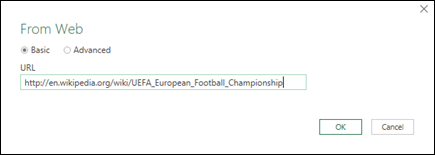
在此案例中,我們使用: http://en.wikipedia.org/wiki/UEFA_European_Football_Championship。
如果網頁需要使用者認證:- 選取 [ 進階],然後在 [Access Web ] 對話方塊中,輸入您的認證。
- 選取 [儲存]。
選取 [確定]。
在 [ 導覽器 ] 窗格中,執行下列動作:
選取 [表格檢視],例如 [結果]。

選取 [網頁檢視 ],以將資料表視為網頁。
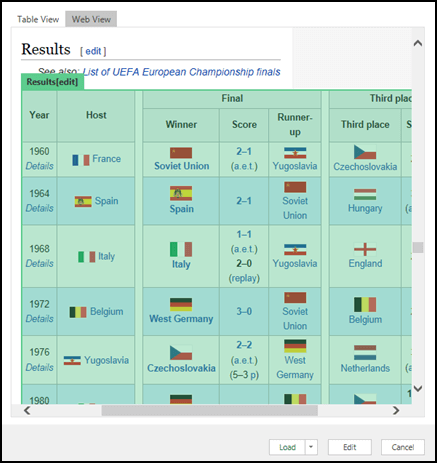
選取 [載入] 以將資料載入至工作表。
如需進階連接器選項的詳細資訊,請參閱 Web。
其他來源:Microsoft查詢
Microsoft Query 已經使用很久了,而且仍然很受歡迎。 在許多方面,它是 Power Query 的始祖。 如需詳細資訊,請參閱 使用 Microsoft Query 擷取外部資料。
其他來源:SharePoint 清單
從SharePoint 清單選取來自>>其他來源>的資料。
在 [SharePoint 清單] 對話方塊中,輸入 SharePoint 網站的 URL。
注意
連線至 SharePoint 清單時,請輸入網站 URL,而不是清單 URL。 在 [存取 SharePoint ] 對話方塊中,選取最一般的 URL,以正確地針對網站進行驗證。 根據預設,會選取最一般的 URL。
選取 [確定]。
在 [存取 SharePoint ] 對話方塊中,選取認證選項:
如果 SharePoint Server 不需要任何認證,請選取 [ 匿名 ]。

如果 SharePoint Server 需要您的 Windows 認證,請選取 Windows 。
如果 SharePoint Server 需要組織帳戶認證,請選取 [ 組織帳戶 ]。
選取 [連線]。
如需進階連接器選項的詳細資訊,請參閱 SharePoint 清單。
其他來源:OData 摘要
從OData 摘要從其他來源>選取>資料>。
在 [OData 摘要 ] 對話方塊中,輸入 OData 摘要的 URL 。
選取 [確定]。
如果 OData 摘要需要使用者認證,請在 [ 存取 OData 摘要] 對話方塊中:
- 如果 OData 摘要需要 Windows 驗證,請選取 Windows。
- 如果 OData 摘要需要您的使用者名稱和密碼,請選取 [基本 ]。
- 如果 OData 摘要需要市集帳戶金鑰,請選取 [ 市集金鑰 ]。 您可以選取 [取得您的市集帳戶金鑰] 來訂閱 Microsoft Azure 市集 OData 摘要。 您也可以從 [存取 OData 摘要] 對話方塊註冊 Microsoft Azure 市集。
- 如果 OData 摘要需要同盟存取認證,請按一下 [ 組織帳戶 ]。 如需 Windows Live ID,請登入您的帳戶。
- 選取 [儲存]。
注意
匯入至 OData 摘要支援 JSON 輕量資料服務格式。
如需進階連接器選項的詳細資訊,請參閱 OData 摘要。
其他來源:Hadoop 檔案 (HDFS)
Hadoop 分散式檔案系統 (HDFS) 旨在儲存數 TB 甚至 PB 的資料。 HDFS 會在散佈資料檔案的叢集內連接電腦節點,您可以存取這些資料檔案作為一個無縫檔案串流。
- 從Hadoop 檔案 (HDFS) 從其他來源>選取>資料>。
- 在 [ 伺服器 ] 方塊中輸入伺服器名稱,然後選取 [ 確定]。
如需有關進階連接器選項的詳細資訊,請參閱 Hadoop 檔案 (HDFS) 。
其他來源:Active Directory
- 選取資料>,從 Active Directory 的其他來源>取得資料>。
- 在 [Active Directory ] 對話方塊中輸入您的網域。
- 在您網域的 [Active Directory 網域] 對話方塊中,選取 [使用我目前的認證],或選取 [使用替代認證],然後輸入您的使用者名稱和密碼。
- 選取 [連線]。
- 連線成功之後,請使用 [ 導覽器 ] 窗格瀏覽 Active Directory 中所有可用的網域,然後向下切入 Active Directory 資訊,包括使用者、帳戶和電腦。
如需進階連接器選項的詳細資訊,請參閱 Active Directory。
其他來源:Microsoft Exchange
- 選取資料>,從 Microsoft Exchange 的其他來源>取得資料>。
- 在 [存取Exchange Server] 對話方塊中,輸入您的Email位址和密碼。
- 選取 [儲存]。
- 在 [Microsoft Exchange 自動探索服務 ] 對話方塊中,選取 [ 允許] 以允許 Exchange 服務信任您的認證。
如需進階連接器選項的詳細資訊,請參閱 Microsoft Exchange。
連線到 ODBC 資料來源
- 選取資料>,從 ODBC 的其他來源>取得資料>。
- 在 [ 從 ODBC ] 對話方塊中,如果顯示,請選取您的 資料來源名稱 (DSN) 。
- 輸入您的連接字串,然後選取 [確定]。
- 在下一個對話方塊中,選取 [預設] 或 [自訂]、[ Windows] 或 [資料庫 ] 連線選項,輸入您的認證,然後選取 [連線]。
- 在 [ 導覽器 ] 窗格中,選取您要連線的資料表或查詢,然後選取 [ 載入 ] 或 [編輯]。
如需進階連接器選項的詳細資訊,請參閱 ODBC 資料來源。
其他來源:OLE DB
- 選取 [資料>],從 OLEDB 的其他來源>取得資料>。
- 在 [從 OLE DB] 對話方塊中,輸入您的連接字串,然後選取 [確定]。
- 在 [OLEDB 提供者] 對話方塊中,從 [ 預設] 或 [自訂]、[ Windows] 或 [資料庫 ] 連線選項中選取,輸入適當的認證,然後選取 [連線]。
- 在 [ 導覽] 對話方塊中,選取您要連線的資料庫和資料表或查詢,然後選取 [載入 ] 或 [ 編輯]。
如需進階連接器選項的詳細資訊,請參閱 OLE DB。
其他來源: 空白查詢
您可以建立空白查詢。 您可能會想要輸入資料以嘗試一些命令,也可以從 Power Query 選取來源資料:
- 若要變更認證或隱私權等設定,請選取 [首頁>資料來源設定]。 如需詳細資訊,請參閱 管理資料來源設定和權限。
- 若要匯入外部資料來源,請選取 [首頁>新來源]。 此命令類似於 Excel 功能區 [資料] 索引標籤上的 [取得資料] 命令。
- 若要匯入最近使用的來源,請選取 [首頁>最近使用的來源]。 此命令類似於 Excel 功能區 [資料] 索引標籤上的 [最近來源] 命令。
合併查詢:合併
合併兩個外部資料來源時,就加入了兩個查詢,以在兩個資料表之間建立關聯。
如需詳細資訊,請參閱合併查詢 (Power Query) ,瞭解如何合併多個資料來源 (Power Query) ,以及合併查詢概觀。
合併查詢:附加
當您新增兩個以上的查詢時,資料會根據兩個資料表中的欄標題名稱新增至查詢。 如果查詢沒有相符的資料行,系統會將 null 值新增至不相符的資料行。 查詢會依選取的順序附加。
如需詳細資訊,請參閱 [新增查詢] (Power Query) 和 [新增查詢]。
以程式設計方式及使用函數匯入資料
如果您是開發人員,您可以在 Excel 中使用數種方法來匯入資料:
- 您可以使用 Visual Basic for Applications 來取得外部資料來源的存取權。 視資料來源而定,您可以使用 ActiveX Data Objects 或 Data Access Objects 來擷取資料。 您也可以在程式碼中定義指定連線資訊的連接字串。 例如,當您想要避免要求系統管理員或使用者先建立連線檔案,或簡化應用程式的安裝時,使用連接字串非常有用。
- 如果您從 SQL Server 資料庫匯入資料,請考慮使用 SQL Native Client,這是一個獨立資料存取應用程式開發介面 (API) ,可用於 OLE DB 和 ODBC。 它將 SQL OLE DB 提供者和 SQL ODBC 驅動程式結合成一個原生動態連結程式庫 (DLL) ,同時也提供與 MDAC) (Microsoft 資料存取元件不同的新功能。 您可以使用 SQL Native Client 建立新的應用程式或增強現有的應用程式,以利用較新的 SQL Server 功能,例如多重作用中結果集 (MARS) 、User-Defined 類型 (UDT) ,以及 XML 資料類型支援。
- RTD 函數會從支援 COM 自動化的程式中擷取即時資料。 您必須在本機電腦上建立並登錄 RTD COM 自動化增益集。
- The SQL.REQUEST 函數會與外部資料來源連線,並從工作表執行查詢。 The SQL.然後,REQUEST 函數會以陣列的形式傳回結果,而不需要進行巨集程式設計。 如果這個函數無法使用,您必須安裝 Microsoft Excel ODBC 增益集 (XLODBC.XLA)。 您可以從 Office.com 安裝增益集。
如需建立 Visual Basic for Applications 的詳細資訊,請參閱 Visual Basic 說明。