
你可以使用 OLE) (物件連結與嵌入,將其他程式(如 Word 或 Excel)的內容納入其中。
OLE 由許多不同程式支援,OLE 用來讓一個程式中產生的內容在另一個程式中取得。 例如,你可以在 Office Excel 工作簿中插入 Office Word 文件。 要查看可以插入哪些類型的內容,請在「插入」標籤的文字群組中點選「物件」。只有安裝在你電腦上且支援 OLE 物件的程式會出現在物件類型框裡。
連結與嵌入物件簡介
如果你在 Excel 或任何支援 OLE 的程式(如 Word)之間複製資訊,你可以將資訊複製為連結物件或嵌入物件。 連結物件與嵌入物件的主要差異在於資料存放地點,以及物件在放入目標檔案後如何更新。 嵌入的物件會儲存在插入的活頁簿中,且不會被更新。 連結的物件會以獨立檔案形式存在,且可以隨時更新。
文件中的連結與嵌入物件
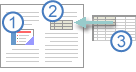
1. 嵌入物件與原始檔案沒有連結。
2. 連結物件會連結到原始檔案。
3. 原始碼檔案會更新連結物件。
何時使用連結物件
如果你希望目標檔案的資訊在來源檔案變更時更新,可以使用連結物件。
連結物件時,原始資訊會儲存在原始檔案中。 目標檔案會顯示連結資訊的表示,但僅儲存原始資料 (的位置,以及如果是 Excel 圖表物件) ,則會儲存大小。 原始檔案必須在您的電腦或網路上保持可用,以維持與原始資料的連結。
如果你更改原始資料,連結的資訊可以自動更新。 例如,如果你在 Word 文件中選取一段,然後將該段落貼上為 Excel 工作簿中的連結物件,只要你更改 Word 文件中的資訊,該資訊就能在 Excel 中更新。
何時使用內嵌物件
如果你不想在來源檔案變更時更新複製的資料,就用內嵌物件。 原始碼的版本完全嵌入在工作簿中。 如果你將資訊複製為嵌入物件,目標檔案所需的磁碟空間會比連結資訊時多。
當使用者在另一台電腦上開啟該檔案時,可以在無法存取原始資料的情況下查看內嵌物件。 由於嵌入物件沒有連結到原始檔案,因此即使更改原始資料,物件也不會被更新。 要更改嵌入物件,雙擊該物件即可在原始程式中開啟並編輯。 必須安裝原始程式 (或其他能編輯物件) 的程式。
改變 OLE 物件的顯示方式
你可以在工作簿中顯示連結的物件或嵌入物件,完全如同原始程式或圖示所示。 如果工作簿會在線上瀏覽,且你不打算列印,你可以將物件以圖示顯示。 這樣可以減少物件所佔的顯示空間。 想顯示資訊的觀眾可以雙擊該圖示。
在工作表中內嵌物件
在試算表中,按一下您要插入物件的儲存格。
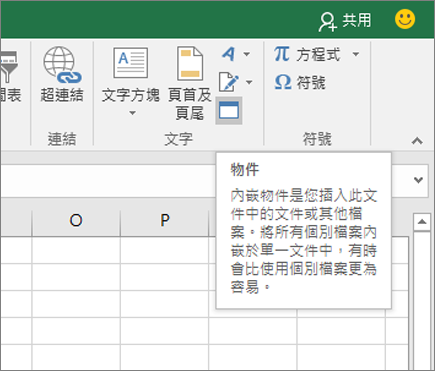
在「插入」標籤中,文字群組中,點選
 。
。
在 物件 對話框中,點選「 從檔案建立 」標籤。
點擊 瀏覽 ,選擇你想插入的檔案。
如果你想在試算表中插入圖示,而不是顯示檔案內容,請選擇「 以圖示顯示」 的勾選框。 如果你沒有勾選任何勾選框,Excel 會顯示檔案的第一頁。 無論您選擇以何種方式顯示檔案,只要按兩下檔案,就能開啟完整的檔案。 按一下 [確定]。
注意
- 新增圖示或檔案後,您就可以將它拖放到工作表上的任一處。 您也可以使用調整大小控點,重新調整圖示或檔案的大小。 若要尋找控點,請按一下檔案或圖示。
- 當你將物件插入工作簿時,自動存檔會被關閉。 關閉自動存檔後,協作效率可能降低,整合他人更新的時間變長,且衝突的可能性增加。 因此,如果你打算共同處理檔案,我們強烈建議使用連結而非物件。
插入檔案連結
您可能只想要新增物件連結,而非內嵌完整物件。 如果您的活頁簿和您要新增的物件都儲存在 SharePoint 網站、共用網路磁碟機或這類位置中,且檔案位置會維持不變,那麼您就可以這麼做。 如果已連結的物件會持續變更,那麼這個做法就非常實用,因為連結一律會開啟最新版的文件。
注意
如果你把連結檔案移到其他地方,連結就不會再用了。
在試算表中,按一下您要插入物件的儲存格。
在「插入」標籤中,文字群組中,點選
。
按一下 [從檔案建立] 索引標籤。
按一下 [瀏覽],然後選取您要連結的檔案。
選擇 「連結到檔案 」的勾選框,然後點擊 確定。
從 Excel 內部建立新物件
您可以直接使用其他程式建立全新的物件,而不必離開您的活頁簿。 例如,如果你想在圖表或表格中加入更詳細的說明,可以在 Excel 中建立嵌入文件,例如 Word 或 PowerPoint 檔案。 您可以設定物件在工作表中直接顯示,或是只要新增可開啟檔案的圖示。
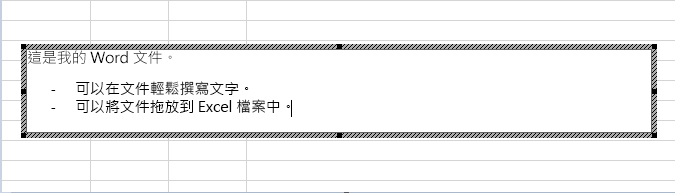
在試算表中,按一下您要插入物件的儲存格。
在「插入」標籤中,文字群組中,點選
。
在 [建立新檔案] 索引標籤上,從顯示的清單中選取您要插入的物件類型。 如果您想要在試算表中插入圖示,而不想要顯示物件本身,請選取 [以圖示顯示] 核取方塊。
按一下 [確定]。 根據你插入的檔案類型,可能會開啟新的程式視窗,或是在 Excel 中出現編輯視窗。
建立您想要插入的新物件。
完成後,如果 Excel 開啟了一個新程式視窗,你就是在裡面建立了這個物件,你可以直接在裡面工作。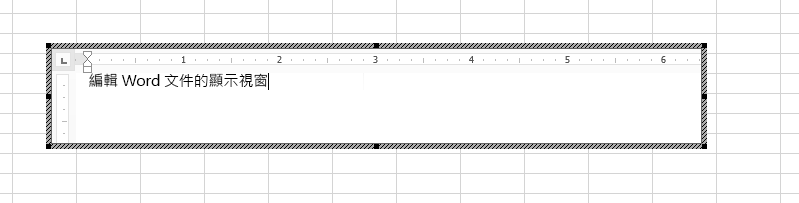
當你在視窗裡完成工作後,你可以做其他任務而不儲存嵌入的物件。 當你關閉工作簿時,你的新物件會自動被儲存。
注意
新增物件後,你可以拖放它在 Excel 工作表的任意位置。 您也可以使用調整大小控點,重新調整物件大小。 若要尋找控點,請按一下物件。
需要更多協助嗎?
你隨時可以向 Excel 技術社群 的專家詢問,或在 社群中獲得支援。