
如果你希望列印 Microsoft Excel 工作表時頁面上顯示頁碼,可以在工作表頁的頁頭或頁尾插入頁碼。 你插入的頁碼不會在工作紙的 正常 檢視中顯示,只有在 頁面版面 檢視和印刷頁面上才會顯示。
注意
本文中的截圖是用 Excel 2016 拍攝的。 如果你有不同版本,視角可能會有些微差異,但除非另有說明,功能是相同的。
在單一工作表上新增頁碼
- 選擇你想插入頁碼的工作紙。
- 在「 插入 」標籤的 文字 群組中,選擇 頁首 & 頁尾。

Excel 會以 [整頁模式] 顯示工作表。 你也可以點擊狀態列上的 頁面佈局 來顯示此視圖。
 - 要指定頁碼在頁首或頁尾的位置,請點擊頁首或頁尾的左、中、右區段框內。 頁首的中心區段框標示為 「新增頁首 」,頁腳的中心區段框標示為 「新增頁尾」。 這會顯示 頁首 & 頁腳 標籤。
- 在頁 首 & 頁尾 標籤,頁 首 & 頁尾元素 群組中,選擇 頁碼。

預留位置「&[頁碼]」會出現在選取的區段中。
如果您要增加總頁數,請在 &[頁碼] 後面鍵入一個空格,再鍵入 of 這個字,後面再加上一個空格,然後再按一下 [頁首及頁尾項目] 群組中的 [頁數]。
預留位置「&[頁碼] of &[總頁數]」會出現在選取的區段中 - 在頁頭或頁尾區域外選擇任何位置,以顯示頁面 版面 檢視中的實際頁碼。
- 完成頁面 版面 檢視後,在 「檢視 」標籤的 「工作簿檢視 」群組中,選擇 「一般」。
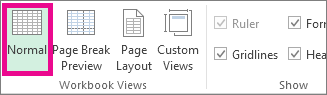
你也可以在狀態列選擇 。
。
你可以在 頁面版面 檢視中插入工作紙的頁碼,這樣你就能看到;或者如果你想同時為多個工作紙插入頁碼,可以使用 頁面版面>版面設定 對話框。 如果是其他工作表類型 (例如圖表),則只能用 [版面設定] 對話方塊來插入頁碼。
在多個工作表上新增頁碼
你可以透過「 頁面版面>佈局頁面設定 」對話框,在工作簿的多個工作紙上插入頁碼。 比方說,如果您的活頁簿包含兩個均為兩頁長的工作表,第一個工作表就會包含頁碼為 1 和 2 的兩個頁面。 第二個工作表也會包含頁碼為 1 和 2 的兩個頁面。
秘訣
若要在活頁簿中的所有工作表依序新增頁碼,您必須變更每個工作表的起始編號。 如需詳細資訊,請參閱以其他數字設定首頁頁碼。
- 選擇你想加入頁碼的工作紙或圖表表。
| 若要選取 | 進行這項操作 |
|---|---|
| 一個工作表 | 選擇工作表標籤。
如果您沒看到想要的索引標籤,請按一下索引標籤捲動按鈕以顯示索引標籤,然後再按一下該索引標籤。 
|
| 兩個或多個相鄰的工作表 | 選擇第一個工作表的標籤。 然後,按住 Shift 鍵,點選你想選的最後一個工作表的分頁。 |
| 兩個或多個不相鄰的工作表 | 選擇第一個工作表的標籤。 然後,按住 Ctrl 鍵,同時點擊你想選取的其他工作表的分頁鍵。 |
| 活頁簿中的所有工作表 | 右鍵點擊選單分頁,然後在快捷鍵選單中點 選「選取所有工作表 」。 |
秘訣
當選取多個工作表時,工作表頂部的標題欄會出現 「群組 」。 若要取消工作簿中多個工作紙的選擇,請選擇任何未被選取的工作紙。 如果沒有未選取的工作表,請右鍵點擊選取工作表的分頁,然後選擇「Ungroup Sheets」。
在頁面配置標籤的頁面設定群組中,選擇頁面設定旁的對話框啟動器
 。
。

在 頁面設定 對話框的 頁首/頁尾 標籤中,選擇 自訂頁首 或 自訂頁尾。
在 [左]、[中] 或 [右] 方塊裡面按一下,以指定要讓頁碼顯示在頁首或頁尾的哪個位置。
要插入數字,請選擇 插入頁碼 按鈕
 。
。
預留位置「&[頁碼]」會出現在選取的區段中。注意
- 如果你想新增總頁數,請在 &[Page]後輸入空格,輸入 的 字加上空格,然後選擇 插入頁數 按鈕
 圖片。
圖片。 - 預留位置「&[頁碼] of &[總頁數]」會出現在選取的區段中。
- 如果你想新增總頁數,請在 &[Page]後輸入空格,輸入 的 字加上空格,然後選擇 插入頁數 按鈕
為開始頁面設定不同的頁碼
若要依序為活頁簿中工作表所有頁面編頁碼,首先請在活頁簿中為所有工作表新增頁碼,然後用以下程序,以適當的數字開始為每個工作表編頁碼。 例如,如果你的練習簿包含兩張工作紙,且都將印成兩頁,你就會用這個方法從數字3開始為第二份工作紙的頁碼。
- 在頁面配置標籤的頁面設定群組中,選擇頁面設定旁的對話框啟動器。
- 在 [頁面] 索引標籤的 [起始頁碼] 方塊中,鍵入您要用來作為第一頁的數字。
如果要使用預設的編號系統,請在 [首頁頁碼] 方塊中鍵入「自動」。
變更頁碼的編號順序
根據預設,Excel 在工作表上是以先由上向下然後再從左至右的順序,來列印頁面及編頁碼,但您也可以變更編頁碼及列印頁面的方向,將其改為先從左至右然後再由上向下。
- 選擇你想更改編號順序的工作表。
- 在頁面配置標籤的頁面設定群組中,選擇頁面設定旁的對話框啟動器。
- 在工作表分頁,頁面順序下選「向下」,再選擇「上方」或「上方」再下選。
每個選項的方向都會顯示在預覽方塊中。
刪除頁碼
- 選擇你想移除頁碼的工作表或圖表表。
| 若要選取 | 進行這項操作 |
|---|---|
| 一個工作表 | 選擇工作表標籤。
如果您沒看到想要的索引標籤,請按一下索引標籤捲動按鈕以顯示索引標籤,然後再按一下該索引標籤。
|
| 兩個或多個相鄰的工作表 | 選擇第一個工作表的標籤。 然後,按住 Shift 鍵,點選你想選的最後一個工作表的分頁。 |
| 兩個或多個不相鄰的工作表 | 選擇第一個工作表的標籤。 然後,按住 Ctrl 鍵,同時點擊你想選取的其他工作表的分頁鍵。 |
| 活頁簿中的所有工作表 | 右鍵點擊選單分頁,然後在快捷鍵選單中點 選「選取所有工作表 」。 |
秘訣
當選取多個工作表時,工作表頂部的標題欄會出現 「群組 」。 若要取消工作簿中多個工作紙的選擇,請選擇任何未被選取的工作紙。 如果沒有未選取的工作表,請右鍵點擊選取工作表的分頁,然後在快捷鍵選單中選擇「Ungroup Sheets」。
在頁面配置標籤的頁面設定群組中,選擇頁面設定旁的對話框啟動器
。
在頁首/頁尾標籤的頁首或頁尾下拉選單中,選擇 (無) 。
注意
你可能需要往列表頂端捲動,選擇 (沒有) 。
需要更多協助嗎?
你隨時可以向 Excel 技術社群 的專家詢問,或在 社群中獲得支援。