
關鍵績效指標 (KPI) 是績效的視覺衡量指標。 KPI 由特定的計算欄位支援,旨在幫助使用者快速評估指標在特定目標下的當前值與狀態。 KPI 衡量該價值(由 基準 指標定義)相對於 目標值( 同樣由指標定義或絕對值)的表現。 如果你的模型沒有測量,請參見 「建立測度」。
這裡有一個樞紐分析表,員工全名列為列,銷售 KPI 為數值。
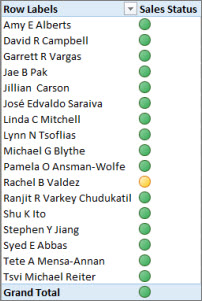
以下了解更多關於 KPI,然後繼續閱讀下一節,了解建立自己 KPI 的簡單性。
更多關於關鍵績效指標(KPI)的資訊
KPI 是一種可量化的衡量指標,用以衡量業務目標。 例如,組織的銷售部門可能會使用KPI來衡量每月毛利與預期毛利。 會計部門可能會將每月支出與收入進行衡量以評估成本,人力資源部門則可能衡量季度員工流動率。 這些都是關鍵績效指標(KPI)的範例。 各類商業專業人士經常將關鍵績效指標(KPI)合併成績效評分卡,以快速且準確地取得企業成功的歷史摘要,或識別趨勢。
KPI 包含基準值、目標值及狀態門檻。
基底值
基準值是一個計算出必須產生的值欄位。 例如,這個數值可以是銷售總和或特定期間的利潤。
目標值
目標值也是一個計算出來的欄位,會產生一個值——也許是絕對值。 例如,計算欄位可作為目標值,組織的業務經理想比較銷售部門朝特定配額的追蹤情況,預算計算欄位代表目標值。 一個以絕對值作為目標值的例子是,人資經理需要評估每位員工的帶薪休假時數,然後與平均值做比較。 平均的帶薪休假天數會是絕對值。
狀態門檻
狀態門檻定義為低閾值與高閾值之間的範圍。 狀態門檻會以圖形顯示,幫助使用者輕鬆判斷基準值與目標值的狀態。
建立 KPI
請遵循下列步驟:
在資料檢視中,點擊包含將作為基礎指標的測量表。 如有需要,學習 如何建立基準衡量標準。
確保計算區域出現。 如果沒有,請點擊 「主頁>計算區域 」,表格下方顯示計算區域。
在計算區,右鍵點擊將作為基礎指標 (價值) 的計算欄位,然後點擊 建立 KPI。
在 定義目標值中,請從以下之一選擇:
選擇 「測量」,然後在方塊中選擇目標測量。
選擇 絕對值,然後輸入一個數值。
注意
如果方框中沒有欄位,模型中也沒有計算出的欄位。 你需要 建立一個衡量標準。
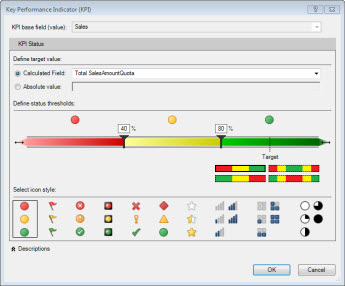
在 定義狀態閾值時,點擊滑動即可調整低閾值與高閾值。
在 選擇圖示樣式中,點選圖片類型。
點選 「描述」,然後輸入 KPI、價值、狀態和目標的描述。
編輯關鍵績效指標(KPI)
在計算區,右鍵點擊作為 KPI 價值) (基準指標的指標,然後點擊 編輯 KPI 設定。
刪除關鍵績效指標(KPI)
在計算區,右鍵點擊作為 KPI 基礎指標 (值) 的指標,然後點擊 刪除 KPI。
請記住,刪除KPI並不代表 () 定義的基礎指標或目標指標也不會被刪除。
範例
Adventure Works 的銷售經理想製作一個樞紐分析表,方便她快速顯示銷售員工在特定年度是否達到銷售配額。 她希望每位銷售員工的樞紐分析表能顯示實際銷售金額(美元)、銷售配額(美元),以及一個簡單的圖形顯示,顯示每位銷售員工是否低於、達到或超過銷售配額的狀態。 她希望能依年份劃分數據。
為此,銷售經理會選擇在 AdventureWorks 工作簿中新增銷售 KPI。 銷售經理接著會建立一個樞紐分析表,裡面有計算欄位、KPI) ,以及分析銷售團隊是否達到配額 (。
在 Power Pivot 中,會在 FactResellerSales 表格的 SalesAmount 欄位建立一個計算欄位,顯示每位銷售員工的實際銷售金額(以美元計算)。 此計算欄位將定義關鍵績效指標(KPI)的基準值。 銷售經理可以選擇欄位,在首頁分頁點擊自動加和,或在公式列中輸入公式。
銷售計算欄位的建立方式如下:
銷售額:= (事實 轉售商銷售額[銷售金額])
FactSalesQuota 表格中的 SalesAmountQuota 欄位定義了每位員工的銷售額額配額。 此欄位中的數值將作為目標計算欄位 (KPI 中) 值。
SalesAmountQuota 的計算欄位是用以下公式建立的:
Target SalesAmountQuota:=Sum (FactSalesQuota[SalesAmountQuota])
注意
FactSalesQuota 資料表中的 EmployeeKey 欄位與 DimEmployees 資料表中的 EmployeeKey 之間存在關聯。 此關係是必要的,使 DimEmployee 資料表中的每位銷售員工都能在 FactSalesQuota 資料表中呈現。
現在計算出的欄位已準備好作為 KPI 的基準值與目標值,銷售計算欄位會擴展為新的銷售 KPI。 在銷售 KPI 中,Target SalesAmountQuota 計算欄位定義為目標值。 狀態門檻以百分比為單位,其目標為 100%,意即銷售計算欄位定義的實際銷售額達到目標銷售額配額欄位中定義的配額金額。 狀態列上定義低百分比與高百分比,並選擇圖形類型。
總結這個例子,說明KPIs帶來的具體好處
銷售經理現在可以透過將 KPI 基礎值、目標值和狀態加入 Value 欄位來建立樞紐分析表。 Employees 欄位會被加入 RowLabel 欄位,CalendarYear 欄位則以切片軟體形式加入。
銷售經理現在可以快速查看銷售部門的銷售狀態,按年份劃分實際銷售金額、銷售配額金額及每位銷售員工的狀態。 她能分析多年來的銷售趨勢,判斷是否需要調整銷售員工的銷售配額。