
重要
在 Microsoft 365 版 Excel 和 Excel 2021,Power View 于 2021 年 10 月 12 日移除。 作為替代方案,你可以使用Power BI Desktop提供的互動視覺體驗,該軟體可免費下載。 你也可以很輕鬆地把 Excel 工作簿匯入 Power BI Desktop。
折線圖非常適合顯示隨時間或其他連續資料。
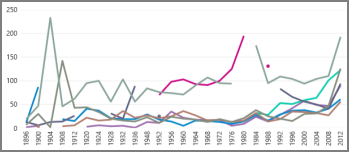
先從包含你資料的 Excel 工作簿或其他資料來源開始。
在 Power View 工作表中,建立一個包含以下資料表:
- 一個包含你想繪製的數值的欄位。
- 日期/時間或其他連續欄位。
選取表格後,在設計標籤 > 頁行。
日期/時間欄位應該放在軸線欄位,值欄位則放在值值欄位。 如果沒有,就把它們移到欄位清單裡。