
本文說明 Microsoft Excel 中 NPV 函式的公式語法與使用法。
描述
使用貼現率和未來各期支出 (負值) 和收入 (正值) 來計算投資的淨現值。
語法
NPV(rate,value1,[value2],...)
NPV 函數語法具有下列引數:
速率 必須。 這是一段期間內的貼現率。
值1,值2,... 值1為必填,後續值為可選。 這是 1 到 254 個代表支出和收入的引數。
- Value1, value2, ... 必須使用相同的時間間距,且發生於每一期的期末。
- NPV 以 value1,value2,... 的順序來表示現金流量的順序。 請務必依正確的順序輸入支出及收入的值。
- 若引數為空白儲存格、邏輯值,或數字的文字格式、錯誤值,或是無法轉換成數字的文字,則會被忽略。
- 如果引數為陣列或參照,則只會計算該陣列或參照中的數字。 陣列或參照中的空白儲存格、邏輯值、文字或錯誤值將被忽略。
註解
- NPV 的投資開始於 value1 現金流量日期的前一期,並結束於數列中最後一筆現金流量的當期。 NPV 的計算是依據未來的現金流量。 如果第一筆現金流量發生在第一期的期初,則第一個數值不可包含在數值引數中,必須將其加入 NPV 的計算結果。 如需相關資訊,請參閱以下的範例。
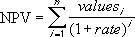
- 如果 n 為數值清單中現金流量的數目,則 NPV 的公式為:
- NPV 類似於 PV 函數 (現值)。 PV 與 NPV 之間的主要差異在於 PV 可讓現金流量發生在期末或期初。 而與可變的 NPV 現金流量值不同的是,PV 現金流量必須在整個投資期間為固定的值。 如需年金和財務函數的相關資訊,請參閱 PV。
- NPV 也與 IRR 函數 (內部報酬率) 相關。 IRR 為 NPV 等於零的利率:NPV(IRR(...), ...) = 0。
範例
請在下列表格中複製範例資料,再將之貼到新 Excel 活頁簿中的儲存格 A1。 若要讓公式顯示結果,請選取公式,按 F2,然後再按 Enter。 如有需要,您可以調整欄寬來查看所有資料。
| 資料 | 描述 | |
|---|---|---|
| 0.1 | 每年折扣率 | |
| -10000 | 從今日起算的一年投資的原始成本 | |
| 3000 | 第一年回收 | |
| 4200 | 第二年回收 | |
| 6800 | 第三年回收 | |
| 公式 | 描述 | 結果 |
| =NPV(A2, A3, A4, A5, A6) | 此投資的淨現值 | $1,188.44 |
範例 2
| 資料 | 描述 | |
|---|---|---|
| 0.08 | 每年折扣率。 這可能表示通貨膨脹率或互斥型投資的利率。 | |
| -40000 | 投資的原始成本 | |
| 8000 | 第一年回收 | |
| 9200 | 第二年回收 | |
| 10000 | 第三年回收 | |
| 12000 | 第四年回收 | |
| 14500 | 第五年回收 | |
| 公式 | 描述 | 結果 |
| =NPV(A2, A4:A8)+A3 | 此投資的淨現值 | $1,922.06 |
| =NPV(A2, A4:A8, -9000)+A3 | 假設第六年損失為 9000,則為此投資的淨現值 | ($3,749.47) |