
如果你想列印一張會有多頁列印的表格,可以設定每頁列印表格標題或標題的選項。
Excel 會 自動為欄位 A、B、C) (及第 1、2、3) 列 (標題。 在工作表中輸入 標題 (title) 以說明欄和列的內容。 以下圖例 中,投影 為列標題, 第二四分期 為欄標題。
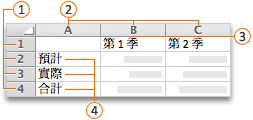
 行標題
行標題
 欄目
欄目
 專欄標題
專欄標題
 排頭銜
排頭銜
列印列名和欄名
- 選擇該表。
- 在 [版面配置] 索引標籤上的 [欄名與列名] 底下,選取 [列印] 核取方塊。
![在 [版面配置] 索引標籤的 [標題] 底下,選取 [列印]](media/excel-for-mac-print-headings.png)
- 在 [檔案] 功能表上,按一下 [列印]。
你可以在預覽窗格看到你的試算表會怎麼列印。
在每頁印製行或欄標題
- 選擇該表。
- 在 頁面版面標籤 中,選擇 頁面設定,然後選擇 試算表 標籤。
- 在 「列印標題」中,點選 頂部的「列」重複 ,或左 邊的「欄」重複 ,然後選擇包含你想重複的標題的欄位或列。
- 選取 [確定]。
- 在 [檔案] 功能表上,按一下 [列印]。
你可以在預覽窗格看到你的試算表會怎麼列印。