
你隨時可以選擇 「重新整理 」來更新工作簿中樞紐分析表的資料。 你可以刷新從Power Query匯入的樞紐分析表資料,例如資料庫 (SQL Server、Oracle、Access 等) 、Analysis Services Cube、資料串流,以及許多其他來源。 你也可以從 Excel 表格重新整理資料 ,該資料表會 自動包含所有外部資料來源的變更。
在舊版 Excel 中,樞紐分析表不會自動刷新,但你可以指定在打開包含樞透分析表的工作簿時自動刷新。 在較新的 Excel 版本中,樞紐分析表可在連接本地工作簿資料時自動刷新。
注意
樞紐表自動刷新目前已提供給 Microsoft 365 Insider 計畫的參與者使用。
手動重新整理
選擇樞紐分析表以顯示「 分析」 分頁。
選擇「
 ,或按 Alt+F5。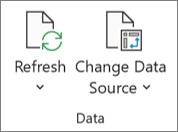
秘訣
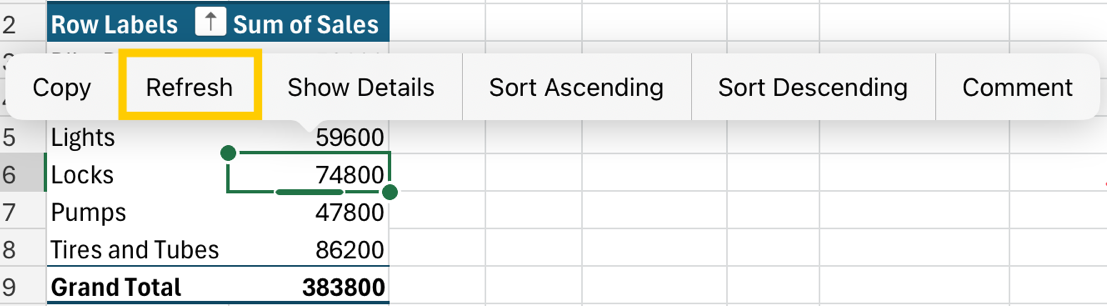
你可以右鍵點擊樞紐分析表並選擇 重新整理。
要一次更新工作簿中的所有樞紐分析表,在 樞紐分析 分頁中,選擇 「重新整理 」箭頭,並選擇
「全部重新整理」。
如果刷新比預期花的時間長,在 樞紐分析 頁籤中,選擇 重新整理 箭頭並選擇 重新整理狀態 以檢查重新整理狀態。
要停止刷新,請選擇 取消重新整理。
防止調整欄寬和儲存格格式設定
如果你在刷新樞紐分析表資料時,資料的欄寬度和儲存格格式會調整,而你不希望發生這種情況,請確保勾選以下選項:
- 在「 樞紐分析 」標籤中,選擇「
 的選項。
的選項。

- 在 [版面配置與格式] 索引標籤,選取 [更新時自動調整欄寬] 與 [更新時自動套用格式] 核取方塊。
活頁簿開啟時自動重新整理資料
- 選擇樞紐分析表,顯示功能區上的 樞紐分析 標籤。
- 選擇 選項。
- 在 「資料 」標籤中, 打開檔案框時點選「重新整理資料 」。
自動刷新資料
從本地工作簿資料建立的新樞紐分析表預設會開啟自動刷新。
注意
如果你的工作簿中已有關閉自動刷新的樞紐分析表,使用相同來源資料的新樞透分析表也會關閉自動刷新。
有兩種方式可以開啟或關閉自動刷新:透過 樞紐分析 標籤或樞 紐分析選項。
重要
自動刷新是依資料來源設定的,因此開啟或關閉會影響所有連接到該資料來源的樞紐分析表。
在樞紐分析標籤中:
- 選擇樞紐分析表以顯示「 分析」 分頁。

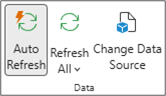
- 選擇
 ,資料群組中的自動刷新可開啟或關閉。 如果按鈕周圍有輪廓,自動刷新就會開啟。
在樞紐分析表選項中:
- 選擇樞紐分析表以顯示「 分析」 分頁。
- 選擇 選項。
- 在 資料 標籤中,勾選或取消 勾選 當資料來源變更時自動刷新。
秘訣
要更改新樞紐分析表的預設自動刷新設定:點到檔案>選項>>資料資料選項,然後選擇編輯預設版面。 在 樞紐分析表選項 對話框中,開啟 資料 標籤並取消勾選 「當來源資料變更時自動刷新」。

需要更多協助嗎?
你隨時可以向 Excel 技術社群 的專家詢問,或在 社群中獲得支援。