
未來若要製作類似的圖表,請將圖表存為範本。 先在 Excel 建立圖表範本,然後在 PowerPoint 或 Word 製作圖表時選擇它。
若要重用你自訂的圖表,請儲存為圖表範本 (*.crtx) 。
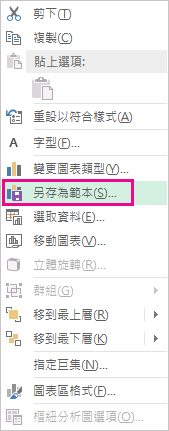
右鍵點擊圖表,選擇 「另存為範本」。
在 [檔案名稱] 方塊中,為圖表範本鍵入適當的名稱。
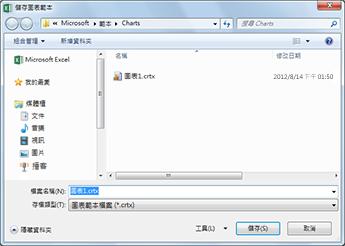
選取 [儲存]。
圖表範本會自動出現在圖表的 [範本] 資料夾中。 你可以在「所有圖表」標籤的「插入圖表」或「變更圖表類型」對話框中找到「範本」資料夾,在那裡你可以像套用其他圖表類型一樣套用圖表範本。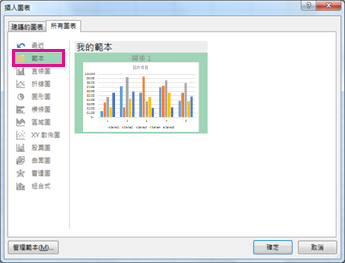
附註
圖表範本中包含格式設定,並儲存了圖表儲存成範本時所用的色彩。 當你使用圖表範本在另一個工作簿中建立圖表時,新圖表會使用圖表範本的顏色,而不是目前套用到工作簿的文件主題顏色。 若要使用文件主題顏色而非圖表範本的顏色,請右鍵點擊圖表區域,然後在快捷鍵選單中選擇「 重設為符合風格 」。