
如果你經常在工作簿中使用相同的版面或資料,請將其存為範本,這樣你可以用這個範本來建立更多工作簿,而不是從零開始。
你可以使用自己的範本來建立新的工作簿,或者使用從 Microsoft Office Online 下載的眾多預設範本之一。
將活頁簿另存為範本
如果你第一次將工作簿存到範本,請先設定 預設的個人範本位置:
- 點擊 檔案>選項。
- 按一下 [儲存],然後在 [儲存活頁簿] 下方的 [預設個人範本位置] 方塊中,輸入個人範本位置的路徑。
這條路徑通常是:C:\Users\[UserName]\Documents\Custom Office Templates。
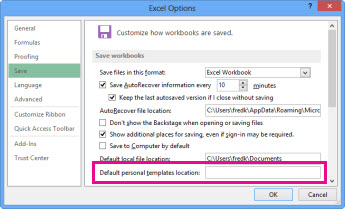
- 按一下 [確定]。
一旦設定此選項,所有你儲存在「我的範本」資料夾的自訂範本,會自動顯示在「個人」頁面 (新檔案新) 。>
打開你想用作範本的活頁簿。
點選 檔案>匯出。
在 [匯出] 下方,按一下 [變更檔案類型]。
在 [活頁簿檔案類型] 方塊中,按兩下 [範本]。
在 [檔案名稱] 方塊中,輸入您要使用的範本名稱。
按一下 [儲存],然後關閉範本。
根據範本建立活頁簿
用你上面建立的範本,你可以建立一個新的工作簿。 這一節會告訴你如何做到這一點。
注意
或者,你也可以在 Excel 中瀏覽各種線上範本並加以使用。 欲了解更多資訊,請參閱 下載免費預建範本。
- 點擊「檔案新>」。
- 按一下 [個人]。
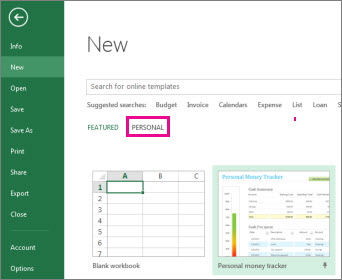
- 在您剛建立的範本上按兩下。
Excel 會根據您的範本建立新的活頁簿。