
|
您瀏覽器中的引導式支援可針對 Office 問題提供數位解決方案 試試引導式支援 |
|---|
不論活頁簿的儲存位置為何 (例如,在您的電腦或網路上),都是在 [檔案] 索引標籤上進行儲存。
雖然你可以使用 儲存 或按 Ctrl+S 將現有工作簿儲存在目前位置,但你必須使用 另存新檔 ,才能首次儲存在不同位置,或是在相同或另一個位置建立工作簿副本。
注意
如果您嘗試將啟用巨集的活頁簿 (xlsm) 儲存為一般活頁簿 (.xlsx),請注意系統不會將 巨集 儲存在新檔案中,這可能會導致功能喪失,因為 VBA 巨集是自動化大量工作的強大方法。 請考慮 儲存巨集 或保留啟用巨集的檔案,直到您確定新檔案具備您所期望的功能。
點擊 「另>存為檔案」。
![[檔案] 索引標籤上的 [另存新檔] 選項](media/o15-xl-filetab-saveas1.jpg)
在 [另存新檔] 下,挑選要儲存活頁簿的位置。 例如,若要儲存至桌面,或儲存至電腦的資料夾,請按一下 [電腦]。
![[選擇位置] 選項](media/o15-xl-saveas-chooselocationnew.jpg)
秘訣
要儲存到 OneDrive 位置,請點選 OneDrive,然後註冊 (或) 登入。 若要在雲端新增你自己的地點,例如 Microsoft 365SharePoint 或 OneDrive 位置,請點擊 新增地點。
按一下 [瀏覽],在 [文件] 資料夾中尋找您所要的位置。
若要在電腦上挑選其他位置,請按一下 [桌面],然後挑選要儲存活頁簿的實際位置。在 [檔案名稱] 方塊中,輸入新活頁簿的名稱。 如果你要複製現有的工作簿,請輸入另一個名稱。
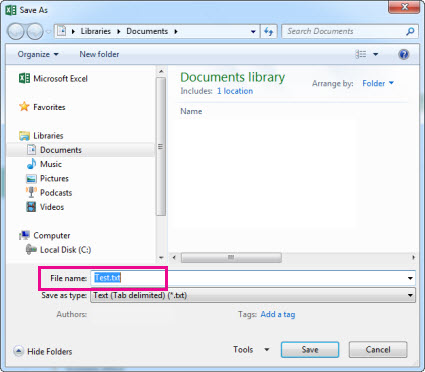
若要將活頁簿儲存為不同檔案格式 (像是 .xls 或 .txt),請在 [存檔類型] 清單中 (在 [檔案名稱] 方塊下方),挑選您要的格式。
按一下 [儲存]。
釘選您最愛的儲存位置
儲存完工作簿後,你可以「釘選」你儲存的位置。 這將保留可用的位置,讓您能再次使用該位置儲存其他活頁簿。 如果您想將大量的資訊儲存至相同的資料夾或位置,這種做法可節省許多時間! 您可以釘選不限數量的位置。
點擊 「另>存為檔案」。
在 [另存新檔] 下,挑選前次儲存活頁簿的位置。 舉例來說,如果你最後一次將工作簿儲存在電腦的 Documents 資料夾,現在想釘選該位置 ,請點擊瀏覽。
在開啟的 「另存為」 對話框中,資料夾清單中,右鍵點擊該資料夾並選擇 「釘選為快速存取」。
每次儲存工作簿時,這個位置都會以釘選方式出現在「 另存新檔」 對話框的左側窗格中。
秘訣
要解除固定位置,請右鍵點擊資料夾,然後從 快速存取中選擇「解除固定」。
開啟自動復原
Excel 會在你工作時自動儲存你的工作簿,以防發生什麼狀況,比如停電。這稱為自動恢復。 這和你儲存工作簿不一樣,所以不要輕易依賴自動恢復。 請經常儲存活頁簿。 但自動回復是一個不錯的備份作法,其目的是因應突發狀況。
請確定開啟自動回復:
- 點擊 檔案>選項。
- 按一下 [Excel 選項] 對話方塊中的 [儲存]。
![[Excel 選項] 中的 [儲存] 選項](media/o15-xl-exceloptions-saveoptions.jpg)
- 在 儲存工作簿中,請確保 每 n 分鐘 檢查一次自動恢復資訊。
- 設定 Excel 備份工作的頻率 (分鐘),然後按一下 [確定]。