
為了幫助你更容易在樞紐分析表中找到想分析的資料,你可以將文字條目排序為 (從 A 到 Z,或 Z 到 A) ,數字 (從最小到最大、最大到最小) ,以及日期和時間 (從最舊到最新或從最) 排序。
在樞紐分析表中排序資料時,請注意以下事項:
- 排序順序會因地區設定而有所不同。 請確保你在電腦的系統偏好設定中,語言和文字設定是正確的地點設定。 有關更改地點設定的資訊,請參閱 Mac 說明系統。
- 像是文字條目這類資料,可能會有前置空格,這會影響排序結果。 為了達到最佳排序效果,你應該在排序資料前先移除空格。
- 與在工作表或 Mac 版 Excel 表格中排序不同,你無法對大小寫區分的文字條目進行排序。
- 你無法依特定格式(如儲存格或字型顏色)或條件格式指標(如圖示集)排序資料。
在樞紐分析表中排序列或欄標籤資料
在樞紐分析表中,選擇欄位中包含你想要排序項目的任意欄位。
在 資料 標籤中,選擇 排序,然後選擇你想要的排序順序。 如需更多排序選項,請選擇 「選項」。
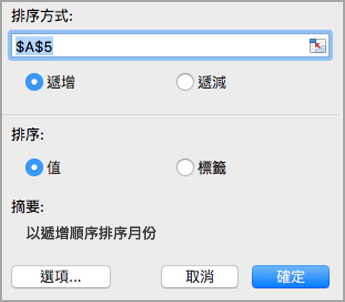
文字項目會依字母順序排序,數字會從最小排到最大 (反之亦然),日期或時間會由最舊排到最新 (反之亦然)。注意
你也可以選擇 A 到 Z 或 Z 到 A 快速排序資料。當你這麼做時,文字條目會從 A 到 Z 或 Z 到 A 排序,數字會從最小到最大或從大到最小排序,日期或時間則會從最舊到最新或最新到最舊排序。
依據個別值排序
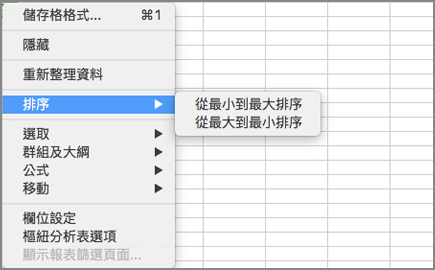
你可以透過右鍵點擊儲存格、選擇 排序,並選擇排序方式來排序個別值或小計。 排序順序會套用到包含該儲存格之欄的相同層級中的所有儲存格。
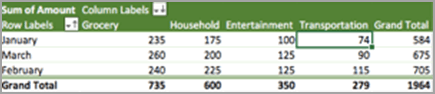
在下方範例中, 運輸 欄位的資料依最小到大排序。
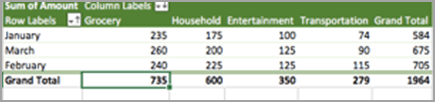
要查看總數依最大到最小排序,請選擇總計列或欄中的任意數字,然後選擇「從最大到最小排序>」。
設定自訂排序選項
若要手動排序特定項目或變更排序順序,您可自行設定排序選項。
- 選擇你想排序的列或欄中的欄位。
- 請選擇「列標籤」或「欄位標籤」旁的「
 。
。
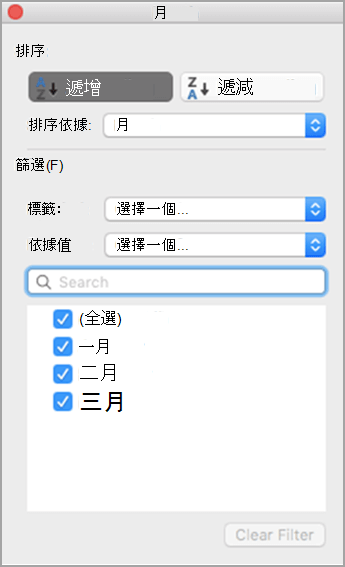
- 在 排序中,選擇 升 序或 降序,並從 排序 清單中的選項中選擇。 (這些選項會根據你在步驟1和2中的選擇而有所不同 )
- 在 篩選中,選擇你可能擁有的其他條件。 例如,如果你只想看到三月的資料,在 標籤 排序清單中,選擇 Equals ,然後在出現的文字框輸入 March 。 若要只包含特定資料,請在 篩選 器框中選擇或清除勾選框。 要撤銷你的選擇,請選擇 清除過濾器。
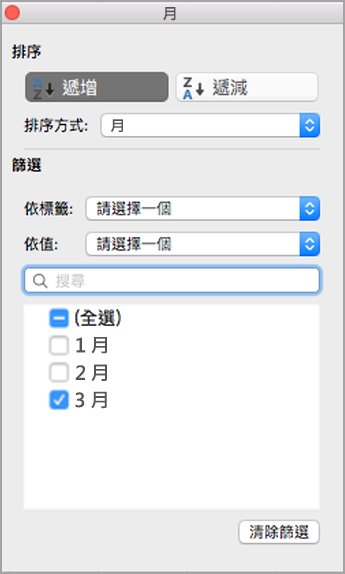

- 在自訂排序對話框外選擇關閉它。