
快速找出兩個時間的差異,控制結果格式,並將計算擴展為一個時間清單。 例如,你可以快速從另一個時間中減去一次,或計算會議議程項目的持續時間。
利用提供的範例資料及以下程序,學習如何計算會議議程的時間。
複製樣本資料
為了更了解減法乘法函數,請將以下樣本資料複製到空白工作紙的A1格。
打開一本空白的練習簿或工作紙。
請選擇以下範例資料,包括標題。
議程 開始時間 結束時間 期限 簡介 上午8:45 上午10:35 集思廣益 上午10:35 下午 3:30 摘要 下午 3:30 下午4:35 回顧 下午4:35 下午 5:00 在
 + C 。
+ C 。在工作表中,選擇空格 A1,然後在 macOS 上按下
+ V 。注意
不要在空白紙張中選取1、2、3... (列或欄標題。A、B、C......) 貼上樣本資料時。
將樣本資料貼入空白紙張

計算兩次相隔的時分數
選擇 D2 格子,這是 Duration 欄的第一個空白格,如果你已經把欄位標題和樣本資料一起複製到工作紙。
在 公式 標籤中,點擊 「文字>文字」。
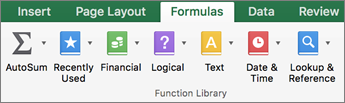
=文字 () 出現在儲存格中。在公式列中,將游標放入 () 內,點選 數值,然後輸入 C2-B2。
在 () 內,點擊 format_text,然後輸入 「h:mm」(含引號),將結果格式化為小時和分鐘。
按下 RETURN。
結果是1小時50分 (1小時50分) 。選取儲存格 D2。
若要將公式複製到剩餘的列,請拖曳填充柄 填充
 。
。
Excel 會將儲存格參照自動調整為包含每一列的正確值。秘訣
- 請參閱 TEXT 函數 以了解更多此公式。
- 如果你同時使用以 文字(TXT )功能套用的格式和數字格式,則文字( TXT )功能會優先。
其他公式範例
要嘗試範例,請將以下表格複製到包含樣本資料的空白部分,然後點擊公式儲存格,查看公式建構器中公式的構造方式。 請注意,根據你的瀏覽器,可能需要先移除貼上公式中的空格,才能計算結果。
| 公式 | 描述 (結果) |
|---|---|
| = C3-B3,“h”, (文本 ) | 間隔兩小時,儲存格格式為「h」 (4) |
| = C3-B3,“h:mm” (文本 ) | 兩次格子格式為「h:mm」 (4:55) |
| =文本 (C3-B3,「h:mm:ss」) | 兩段時間間隔為「h:mm:ss」 (4:55:00) |
| =抄截 ( ( C3-B3) *24) | 兩次的總時數 (4) |
| = (C3-B3) *1440 | 兩次 (總分鐘數為295) |
| = (C3-B3) *86400 | 兩次相距總數 (17700) |
| = C3-B3 () | 兩次時間間隔,當差距不超過24 (4) |
| = C3-B3 () | 兩次時間間隔,當差距不超過60 (55) |
| =第二 (C3-B3) | 兩次相差不超過60 (0) |