
預設情況下,單元參考是相對參考,意即該參考相對於該單元的位置而言。 例如,如果你提到 C2 的 A2 格子,實際上你指的是位於 C 減 A) 的左邊兩欄 (2) (的同一列。 當你複製包含相對格子參考的公式時,該公式中的參考會改變。
舉例來說,如果你把公式 =B4*C4 從 D4 複製到 D5,D5 中的公式會向右調整一欄,變成 =B5*C5。 如果你想在這個範例中保留原始格子參考,可以在 B 和 C () 欄前加上 () $) ( 第 2 列,讓格子參考變成絕對值。 然後,當你將 =$B$4*$C$4 從 D4 複製到 D5 時,公式會保持完全不變。
 較少見的是,你可能會想在欄位或列值前加上美元符號 ($) ,這樣可以固定欄位或列的 (,例如$B 4或C$4) 。
若要變更儲存格參照的類型:
- 選取包含該公式的儲存格。
- 在公式列
 中,選擇你想更改的參考資料。
 - 按 F4 即可在參照類型之間切換。
下表總結了如果將包含該參考的公式複製到下方兩個格子、右邊兩個格子時,該參考型別的更新情況。
| 對於被複製的公式: | 如果此參照為: | 它會變更為: |
|---|---|---|
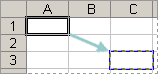
|
$A$1 (絕對欄和絕對列) | $A$1 (絕對參照) |
| A$1 (相對欄和絕對列) | C$1 (混合參照) | |
| $A1 (絕對欄和相對列) | $A3 (混合參照) | |
| A1 (相對欄和相對列) | C3 (相對參照) |