
Microsoft 365 Excel 改變了註解的運作方式。 註解現在採用對話串方式,可讓您與其他人針對資料進行討論。 附註用來註釋或說明資料,與舊版 Excel 中註解的運作方式相同。
註解
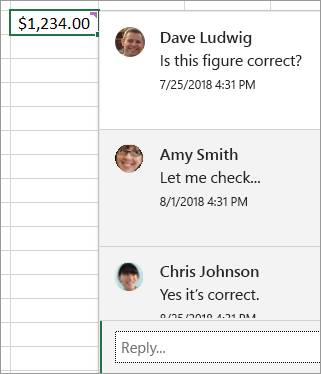
留言區有一個回覆框。 當有人回覆時,您可以看到多個註解連結在一起,在活頁簿中顯示虛擬交談。 如果您要與其他人討論資料,請使用註解。
附註

筆記 (早期版本的 Excel 稱為「註解」) 沒有回覆框。 附註只適用於在儲存格中新增註釋或提醒。 如果您不需要討論資料,請使用附註。
常見問題集
如何建立註解 (Comment)?
以按一下滑鼠右鍵功能表或在 [檢閱] 索引標籤上,按一下 [新增註解]。然後就可以與其他人一起討論資料。
如果留言串已經完成,你可以標記為已解決。 該留言仍可查看,但除非重新開啟,否則無法再新增內容。 任何擁有工作簿寫入權限的人都可以解決或重新開啟留言。
如何建立附註?
以滑鼠右鍵按一下功能表,再按一下 [新增附註]。 或者你可以點選評論標籤中的「備註>」新筆記。「備註」是舊留言的新名稱。 他們沒有回覆方塊。
我不想使用對話串註解。 我想使用舊註解。 如何插入舊註解?
不要按 [新增註解],改按[新增附註]。 該命令位於右鍵功能表上。 或者你也可以在評論標籤中點選「新>筆記」。
註解的運作方式與附註有何不同?
對話串註解與附註的運作方式不同。
| 註解 | 附註 |
|---|---|
| 白色背景 | 黃色背景 |
| 具有回覆功能 | 沒有回覆功能 |
| 按 Ctrl+Enter 可張貼註解。 | 按 ESC 可將您移出附注。 按 Ctrl+Enter 可建立新行,但不會張貼附注。 |
| 所有註解都會顯示在資料旁邊的窗格中。 | 所有註解均可顯示,但會散落在各儲存格,不會在資料旁的窗格中。 |
| 目前無法在對話串註解中設定文字格式或新增影像。 | 可以在附注中設定文字格式和新增影像。 |
| 目前無法調整對話串註解的大小。 | 可以調整附注大小。 |
| 無法移除或變更名稱。 | 可以移除或變更名稱。 |
| 若要編輯註解,按一下註解文字 (或將滑鼠暫留其上),再按一下 [編輯]。 如果你沒有創建原始留言,編輯按鈕將無法使用,但你可以回覆。 | 要編輯筆記,你可以右鍵點擊筆記並選擇編輯筆記。或者你也可以在評論標籤中點擊「筆記>編輯備註」。 |
| 若要一次顯示所有註解,按一下 [檢閱] 索引標籤上的 [顯示註解]。[註解] 窗格即會顯示在右側,包含所有註解和回覆。 | 要一次顯示所有筆記,請點擊「筆記」「檢視」標籤中的「>顯示所有筆記」。 |
| 要刪除留言,你可以右鍵點擊留言所在的儲存格,然後選擇刪除留言選項,或前往「評論刪除」標籤。>> | 要刪除筆記,你可以右鍵點擊該筆記的儲存格,選擇刪除筆記選項,或前往評論標籤>的「刪除留言>」。 |
注意
- 請注意其他人可以編輯您的註解。 Office 文件中的註解是儲存於檔案中,所以任何有您檔案編輯存取權限的人員都可以編輯您的註解。
- 如果你已經把工作簿儲存在本地,只有當你用和留言建立時相同的帳號登入時,才能編輯留言。
Microsoft 365 Excel 與 Excel 網頁版在筆記與評論上的差異是什麼?
Microsoft 365 Excel 與 Excel 網頁版的備註與註解大致相同
| 功能 | 詳細資料 |
|---|---|
| 建立備註 | 可以建立備註和串式評論 同時用於 Microsoft 365 Excel 與 Excel 網頁版 |
| 顯示一張筆記 | 筆記在 Microsoft 365 Excel 與 Excel 網頁版中都以黃色便利貼形式出現 |
| 編輯註解 | 筆記可在 Excel 網頁版中編輯,無需轉換成串程留言 |
| 把筆記釘在格子上 | 筆記可以在 Excel 網頁版的格子上釘選,但僅限於當前會話階段 |
| 調整音符大小 | 筆記在 Excel 網頁版中與評論分開顯示,且可調整大小,但僅限於當前會話 |
| 在筆記間切換 | 你可以在 Microsoft 365 Excel 和 Excel 網頁版中,使用功能區來瀏覽「下一份筆記」和「上一筆」 |
| 移動音符 | 筆記無法在 Excel 網頁版中移動 |
| 顯示豐富的文字、色彩與圖片 | 在桌面用戶端建立的筆記在 Excel 網頁版中不會以富文字顯示 |
| 編輯豐富的文字、色彩與圖片 | 在 Excel 網頁版編輯筆記會移除筆記中可能包含的任何現有富文本 |