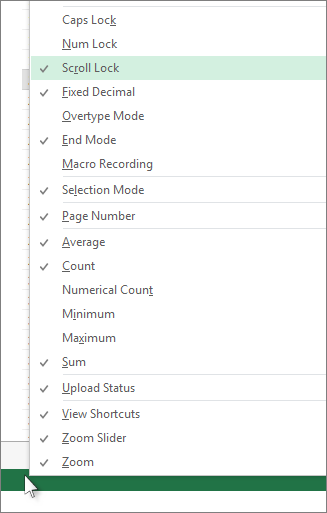
若要停用 Scroll Lock,請按鍵盤上 (通常標示為 ScrLk) 的 Scroll Lock 鍵。 如果您的電腦並沒有 Scroll Lock 鍵,請執行下列其中一項操作:
針對 Windows 11
- 如果您的鍵盤沒有 Scroll Lock 鍵,請在電腦上按一下 [開始設定>][協助>工具>鍵盤]。
- 按一下 [螢幕小鍵盤 ] 按鈕將其開啟。
- 當畫面中顯示螢幕小鍵盤時,按一下 [ScrLk] 按鈕。
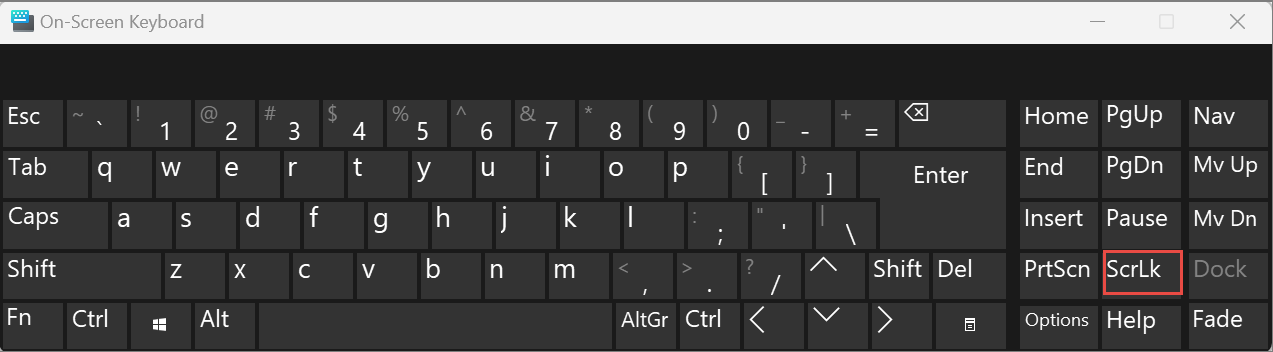
秘訣
若要在 Windows 11 中快速開啟螢幕小鍵盤,請按一下 Windows 按鈕。 然後輸入螢幕小鍵盤,搜尋項目方塊中就會顯示螢幕小鍵盤。 在 [搜尋] 下 (以清單形式顯示於搜尋方塊上方),按一下 [螢幕小鍵盤] 搜尋結果。 螢幕小鍵盤出現時,按一下 [ScrLk] 按鈕。
Windows 10:
- 如果您的鍵盤沒有 Scroll Lock 鍵,請在電腦上按一下 [開始]>設定>[輕鬆存取>鍵盤]。
- 按一下 [使用螢幕小鍵盤 ] 按鈕將其開啟。
- 當畫面中顯示螢幕小鍵盤時,按一下 [ScrLk] 按鈕。
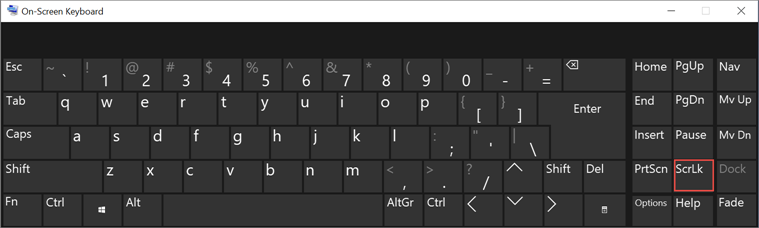
秘訣
若要在 Windows 10 中快速開啟螢幕小鍵盤,請按一下 Windows 按鈕。 然後輸入螢幕小鍵盤,搜尋項目方塊中就會顯示螢幕小鍵盤。 在 [搜尋] 下 (以清單形式顯示於搜尋方塊上方),按一下 [螢幕小鍵盤] 搜尋結果。 螢幕小鍵盤出現時,按一下 [ScrLk] 按鈕。
Windows 8.1
- 如果您的鍵盤沒有 Scroll Lock 鍵,請在電腦上按一下 [ 開始] ,然後按 CTRL+C 以顯示常用鍵列。
- 按一下 [變更電腦設定]。
- 選取 [ 輕鬆存取>鍵盤]。
- 按一下 [螢幕鍵盤] 滑桿按鈕將其開啟。
- 當畫面中顯示螢幕小鍵盤時,按一下 [ScrLk] 按鈕。
Windows 7
- 如果您的鍵盤沒有 Scroll Lock 鍵,請在電腦上移至 [開始] [所有>程式>][配件>][輕鬆存取>] 螢幕小鍵盤。
- 當畫面中顯示螢幕小鍵盤時,按一下 [slk] 按鈕。
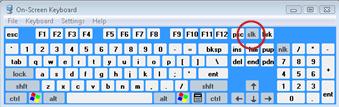
注意
若要關閉螢幕小鍵盤,按一下螢幕小鍵盤右上角的 X 。
Scroll Lock 疑難排解
若 Scroll Lock 開啟,Scroll Lock 會顯示於 Excel 狀態列,您可以藉此得知。
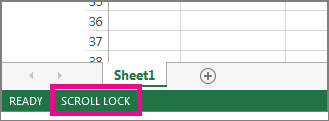
如果您懷疑 Scroll Lock 為開啟,但 Excel 狀態列並未顯示 Scroll Lock,可能是因為狀態列已自訂成隱藏 Scroll Lock 狀態。 若要判斷是否為此情形,請在 Excel 狀態列按一下滑鼠右鍵。 尋找 [Scroll Lock] 左側的核取方塊。 如果未選取,Scroll Lock 就不會出現在 Excel 狀態列中。 只要選取此方塊,狀態即會出現在狀態列上。