
重要
Power View 已從 Excel for Windows 的功能區移除,但 Power View 提供的互動視覺體驗仍可免費下載於 Power BI Desktop 中。 你可以很容易 地將現有的 Power View 報表匯入 Power BI。 雖然 Power View 仍然可用,但你可能需要更新 Microsoft Silverlight,因為它現在預設已關閉。 若要開啟 Power View,請遵循下列步驟。
啟用服務
- 在 檔案 標籤中,選擇 「選項>」「一般>隱私設定> 」,點擊 「隱私設定 」按鈕。
- 接著,在 「可選連網體驗 」區塊,勾選 啟用「可選連網體驗 」選項。
- 退出並重新啟動 Excel。
自訂功能區
在 檔案 標籤中,選擇 選項>自訂功能區。
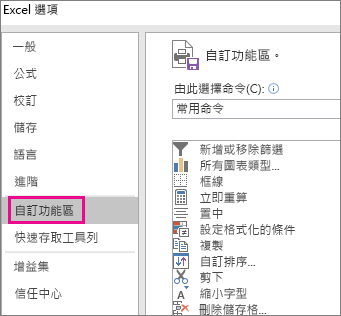
在 主分頁 群組中,點選你想新增群組的標籤,然後點選 新群組。
![Excel 選項的 [自訂功能區] 中的 [新增群組] 按鈕](media/xl16winpowrerviewnewgrouo.png)
接著,選擇 「選擇指令」 選項,點選 「功能區中不包含指令」,從列表中選擇 「插入 Power View 報表 」,然後點 選「新增」。 如果需要,你可以使用主標籤群組右側的上下箭頭來移動新群組。
![Excel 中的 [自訂功能區] 方塊](media/xl16wincmdsnotribbon.png)
選擇 新群組 (自訂) 後,點擊 「重新命名 」按鈕,並在 顯示名稱 框中輸入你想要的 Power View 群組名稱,例如「MyReports」。 要完成,請點擊兩次 確定 。
![[自訂功能區] 對話方塊中的 [重新命名] 按鈕](media/xl16winpowerviewrename.png)
開啟 Power View 增益集
第一次插入 Power View 表格、Excel 時,系統會提示你啟用 資料分析外掛,請點選 啟用。
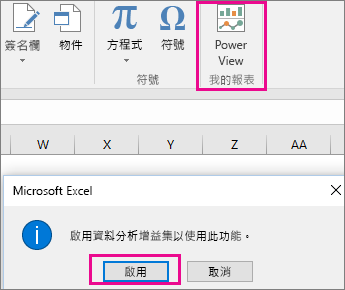
你也可能被要求 啟用 Silverlight。 如果之後還是收到提示,可能需要用登錄檔金鑰 來解除 Silverlight 的封鎖。
如果之後還是有問題,建議你考慮改用 Power BI Desktop,因為它功能更豐富。