
在使用函數的公式中使用函數做為其中一個引數,稱為巢狀結構。 此函數為巢狀函數。 例如,透過將 AVERAGE 和 SUM 函數巢狀放在 IF 函數的引數中,下列公式只會在 F2:F5 () (另一組數字的平均值大於 50 時,才加總一組 G2:G) 5 一組數字。 否則,它會傳回 0。
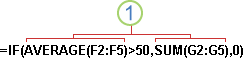
AVERAGE 和 SUM 函數是 IF 函數內的巢狀函數。
公式中最多可以巢狀 64 層函數。
選取您要輸入公式的儲存格。
若要以函數開始公式,請選取 [插入函數]
 在資料編輯列上的按鈕
 。
。
Excel 會為您插入等號 (=) 。在 [或選取類別] 方塊中選取 [全部]。
如果您熟悉功能類別,也可以選取類別。
如果您不確定要使用哪個函數,請在 [搜尋函數] 方塊中輸入描述您想要執行的動作的問題 (例如,「將數字相加」會傳回 DSUM、IMSUM 和 SUM 函數) 。若要輸入其他函數做為引數,請在引數方塊中輸入您想要的函數。
[ 函數引數] 對話方塊中顯示的公式部分會反映您在上一個步驟中選取的函數。
如果您已選取 IF,[ 函數引數] 對話方塊會顯示 IF 函數的引數。 若要將另一個函數建立巢狀,請在引數方塊中輸入它。 例如,您可以在 IF 函式的Value_if_true方塊中輸入 SUM (G2:G5) 。輸入完成公式所需的任何其他引數。
您也可以選取想要參照的儲存格,而不輸入儲存格參照。 選取向上箭號以最小化對話方塊,選取您要參照的儲存格,然後選取向下箭號以再次展開對話方塊。秘訣
如需函數及其引數的詳細資訊,請選取 此函數上的 [說明]。
完成公式的引數之後,選取 [ 確定]。
範例
下列範例顯示如何使用巢狀 IF 函數,為數值測試成績指派字母成績。
請在下表中複製範例資料,再將之貼到新 Excel 工作表中的儲存格 A1。 在網頁範例中,貼上之前,請選取 [僅貼上特殊>值]。 如有需要,請調整欄寬以查看所有資料。
| 分數 | ||
|---|---|---|
| 45 | ||
| 90 | ||
| 78 | ||
| 公式 | 描述 | 結果 |
| '=IF (A2>89,“A”,IF (A2>79,“B”, IF (A2>69,“C”,IF (A2>59,“D”,“F”) ) ) ) | 使用巢狀 IF 條件為儲存格 A2 中的分數指定字母等級。 | =IF (A2>89,“A”,IF (A2>79,“B”,IF (A2>69,“C”,IF (A2>59,“D”,“F”) ) ) ) |
| '=IF (A3>89,“A”,IF (A3>79,“B”, IF (A3>69,“C”,IF (A3>59,“D”,“F”) ) ) ) | 使用巢狀 IF 條件為儲存格 A3 中的分數指派字母等級。 | =IF (A3>89,“A”,IF (A3>79,“B”,IF (A3>69,“C”,IF (A3>59,“D”,“F”) ) ) ) |
| '=IF (A4>89,“A”,IF (A4>79,“B”, IF (A4>69,“C”,IF (A4>59,“D”,“F”) ) ) ) | 使用巢狀 IF 條件為儲存格 A4 中的分數指派字母等級。 | =IF (A4>89,“A”,IF (A4>79,“B”,IF (A4>69,“C”,IF (A4>59,“D”,“F”) ) ) ) |
秘訣
- 若要深入了解公式,請參閱 Excel 公式概觀。
- 如需可用函數的清單,請參閱 Excel 函數 (依英文字母順序排列) 或工作表函數的清單 (依類別)。
需要更多協助嗎?
您隨時都可以詢問 Excel 技術社群 中的專家,或在 社群中取得支援。