
秘訣
了解更多關於 Microsoft Forms 的資訊,或立即開始,並製作問卷、測驗或投票。 想要更多進階品牌建立、問題類型和資料分析內容嗎? 試試 Dynamics 365 Customer Voice。
在問題中新增圖片
在 Microsoft Forms 中,打開你想編輯的表單。
選擇你想加入圖片的問題。
請選擇問題右側) 插入 媒體 (圖片圖示。
在 插入媒體 面板中,選擇 圖片。
在 Bing、OneDrive 資料夾,或是你的電腦或裝置中搜尋圖片。
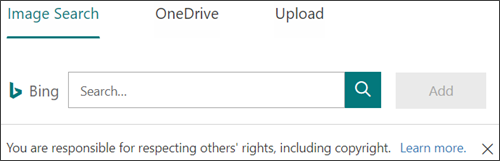
圖片搜尋 - 要在線搜尋圖片和圖片,請選擇 圖片搜尋。 輸入你要找的圖片名稱,然後選擇 搜尋 (放大鏡圖示) 。 選擇你想要的圖片,然後選擇 新增。
注意
當您在線上搜尋美工圖案和圖片時,會將您導引到 Bing。 你有責任尊重 版權, Bing 的授權篩選 器可以幫助你選擇使用哪些圖片。
OneDrive - 要從 OneDrive 資料夾新增圖片,請選擇 OneDrive。 找到你想新增的圖片,然後選擇 新增。
上傳 - 要從電腦或裝置新增圖片,請選擇 上傳。 在 「選擇上傳檔案 」框中,找到你想新增的照片,然後選擇 「開啟」。
圖片會出現在你問題的右側。
刪除問題中的圖片
- 選擇包含你想移除圖片的問題。
- 在你的圖片上方,你會看到一個垃圾桶圖示。 選擇它來刪除圖片。
Microsoft Forms 回饋
我們想知道您的想法! 若要傳送關於 Microsoft Forms 的回饋,請前往表單右上角,選擇更多表單設定 >。
>。