
秘訣
了解更多關於 Microsoft Forms 的資訊,或立即開始,並製作問卷、測驗或投票。 想要更多進階品牌建立、問題類型和資料分析內容嗎? 試試 Dynamics 365 Customer Voice。
當你建立問卷、測驗、投票或其他類型的表單時,你可以列印空白表單、回應摘要,或針對特定個人的回應。
列印空白表單
如果遇到需要受訪者填寫紙本的情況,可以列印空白表格。
- 選擇 更多表單設定
 >列印表單。
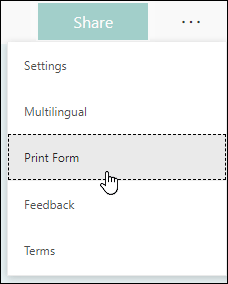
- 調整你的印表機設定就好。
- 選取 [列印]。
列印回應摘要
你可以列印一份表格題的摘要頁、回答數量,以及每題的圖表,顯示受訪者如何回答該題。
- 請前往 回應 標籤。
- 選擇 更多選項>列印摘要。
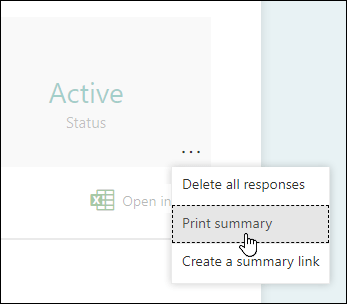
個人的列印回應
你也可以列印針對特定個人的回應。
- 在 「回應」 標籤中,選擇 「查看結果 」按鈕。
- 選擇 更多選項>列印回應。
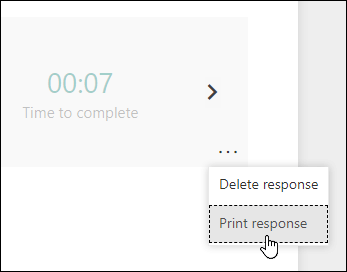
Microsoft Forms 回饋
我們想知道您的想法! 若要傳送關於 Microsoft Forms 的回饋,請前往表單右上角,選擇更多表單設定>。