
Forms 中的 Microsoft Copilot 是 AI 支援的工具,可協助您輕鬆建立具有相關性、吸引人且有效的問卷、投票及其他表單。 透過 Forms 中的 Copilot,您可以簡化表單建立流程,並立即取得高品質的內容。
使用 Forms 中的 Copilot 來執行下列工作:
節省時間和精力
Forms 中的 Copilot 可以為您產生草稿內容和建議,以減少您在建立問卷上所花費的時間和精力。 Copilot 也可以協助您精簡問卷、調整設定等等,以便您更快地取得準備好的表單。
改善品質與正確性
Forms 中的 Copilot 可提供建議,甚至對表單套用修飾,以協助您改善問卷的品質和正確性。 您可以在問卷設計中避免常見的錯誤和偏差,例如引導性問題、雙重問題或模稜兩可的措辭。
增強參與度和深入解析
Forms 中的 Copilot 可以快速分析表單結果,成包含可採取動作步驟的深入解析摘要,讓您可以更快速地專注於下一個階段。 您甚至可以提出問題,以深入了解您正在尋找的特定數據和見解。
開始使用 Excel 中的 Copilot
若要使用 Forms 中的 Copilot,您必須擁有 Microsoft 365 帳戶和 Copilot 授權。
在 Forms 中,選取以從頭開始建立新表單或測驗。
Copilot 會提示您描述您要建立的內容。 您可以用自己的文字來提供描述,或檢視提示以協助您開始使用。
選取 [產生] 以提交您的要求。 Copilot 會開始分析您的提示,並建議或草擬與您意圖相關的標題問題和解答。
您可以為 Copilot 精簡或新增更多詳細資料,以微調草稿。 或者,您可以按一下 [保留] 並繼續使用 Copilot。
在您完成建立問卷內容後,Copilot 可以檢閱您的問卷以取得其他建議,或協助您將變更套用至表單。 只要按一下 [Copilot] 動態動作按鈕,即可開啟您的聊天。
您可以使用簡短的 URL、QR 代碼、Outlook、Teams 或內嵌連結等各種選項,輕鬆發佈問卷,以收集受眾的回應。 Copilot 也可以協助草擬邀請、傳送提醒,以及協助監視回應。
當您準備好分析結果時,只要瀏覽至 [檢視回應] ,然後開啟 Copilot 即可分析表單結果。 Copilot 提供重要發現項目和可採取動作的深入解析摘要,因此您可以更快速地從資料走向採取行動。
注意
Forms 中的Microsoft 365 Copilot聊天體驗僅限於具有 Copilot 授權 (深入了解) 的商業使用者。 消費者使用者會在 Forms 設計頁面頂端看到一個精簡列,該列支援在沒有聊天窗格的情況下進行精簡,並支援消費者 AI 點數型授權。
使用 Forms 中的 Copilot
Forms 中的 Copilot 是一項工具,可協助您建立更完善的問卷並更有效率地收集資料。 它的作用就像是決策助理,可以建議改善問卷設計的方式,並根據您收集的資料協助您做出明智決策。 這可協助您更有效地處理實際的商務問題。 第一個步驟是確保您的問卷內容具有高品質,包括標題、描述、問題和答案選項。 這有助於吸引適當的受眾,並提供符合您目標的有效深入解析。
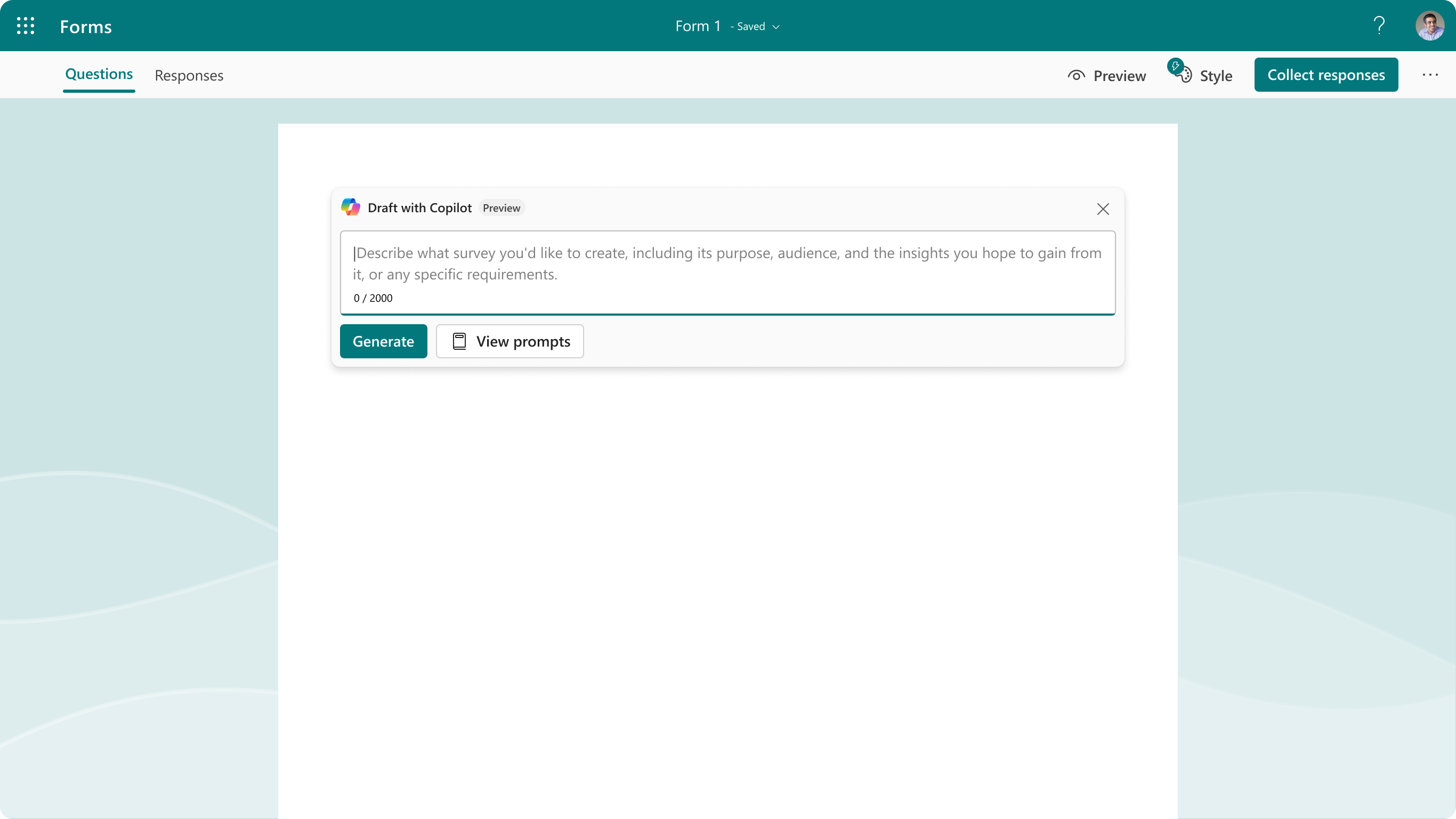
建議問卷內容
Forms 中的 Copilot 可以根據您的目的和目標,產生完整的問卷,包括問卷標題、問卷描述、問題和選項,這些全都使用針對該目的的適當表單狀格式和正確語調。
您可以選擇保留 Copilot 產生的所有或部分問題。 如果您這麼做,Forms 中的 Copilot 會將選取的內容轉換成 Forms 畫布,供您隨時繼續編輯問卷。
例如,如果您輸入「為人力資源部門建立員工意見反應問卷,以評估員工的工作滿意度,並尋找改善領域」,Forms 中的 Copilot 可以針對本主題產生相關標題、問卷描述以說明其目的、開放式和選擇性問題清單,以瞭解員工對公司的滿意度, 經理、同事、工作與生活的平衡、福利以及任何需要進一步改進的領域。
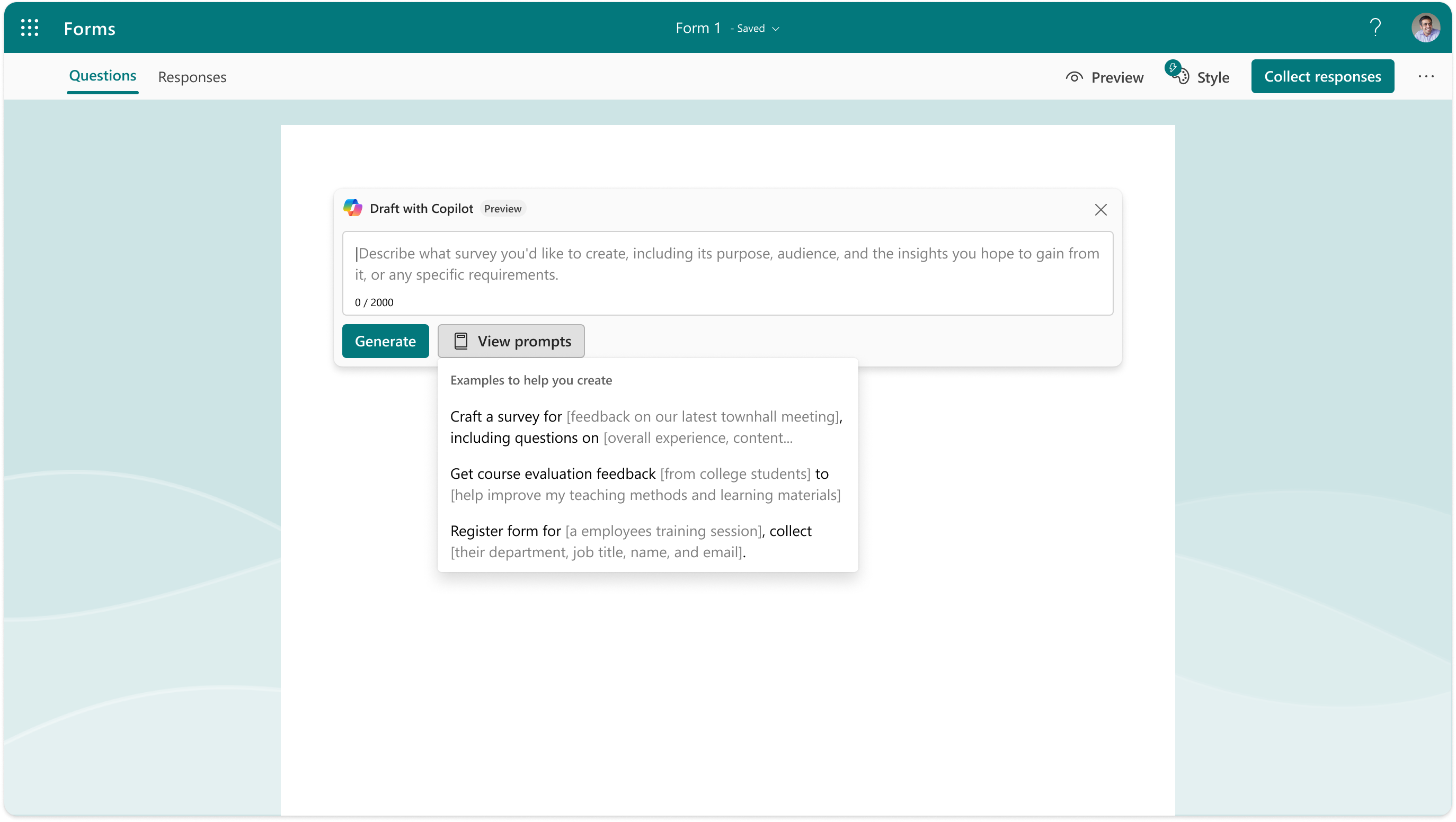
建議常見做法
Forms 中的 Copilot 可根據您的意見,針對常見主題建議高品質的問卷。 例如,如果您輸入「客戶經驗研究」、「事件意見反應問卷」或「志工註冊表單」,Forms 中的 Copilot 會產生一份完整的問卷,其中包含 5 到 15 個與該主題相關的常用問題與解答。 這些問題將以適當的問題類型提供。
例如,如果您選擇「客戶經驗研究」,Forms 中的 Copilot 會詢問關於客戶體驗的評等問題、是否願意再次購買、客戶期望相關的選擇性問題,以及關於未來產品可如何改善的開放式問題。
當您準備好時,按一下 [保留] 並繼續使用 Copilot。
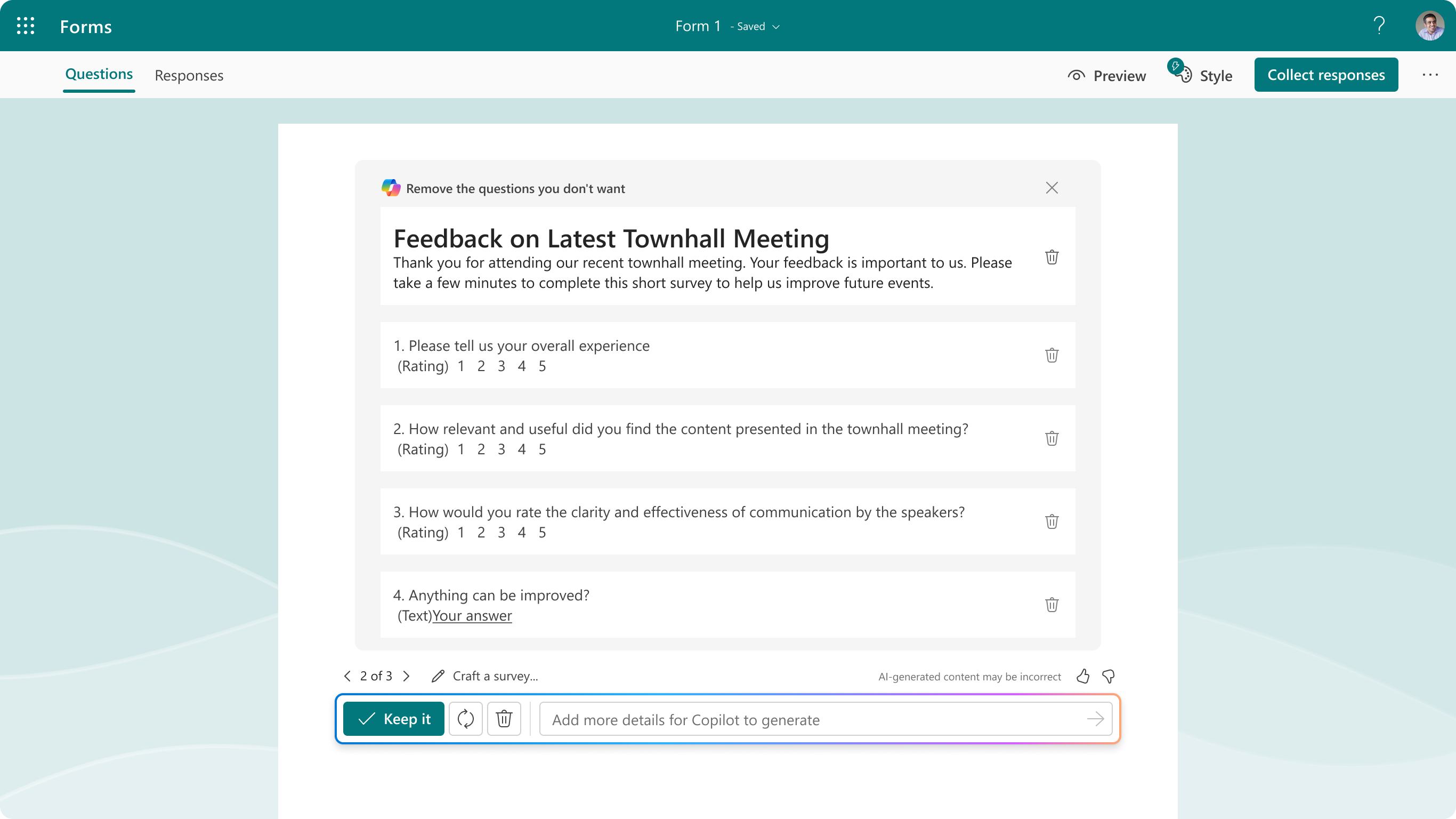
取得建議並精簡表單
在您確認問卷內容後,Forms 中的 Copilot 便可以檢閱問卷並提出變更建議。 例如,它可能會建議為您的調查添加更詳細的說明、調整李克特問題的標題或在受訪者填寫表格時添加自定義感謝消息。
您還可以要求具體的改進或更改,例如調整整體語氣或措辭、更改表單設置以符合匿名等目標等等。 只要按一下畫面右下角的 [Copilot] 動態動作按鈕即可。 (對於消費型使用者,請使用畫面頂端的精簡列。)
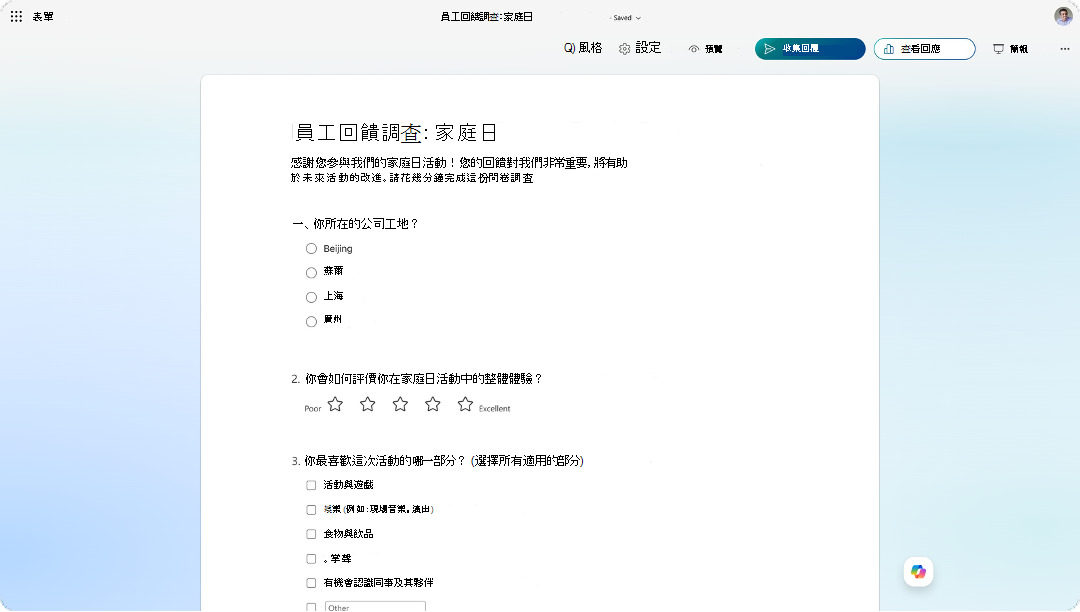
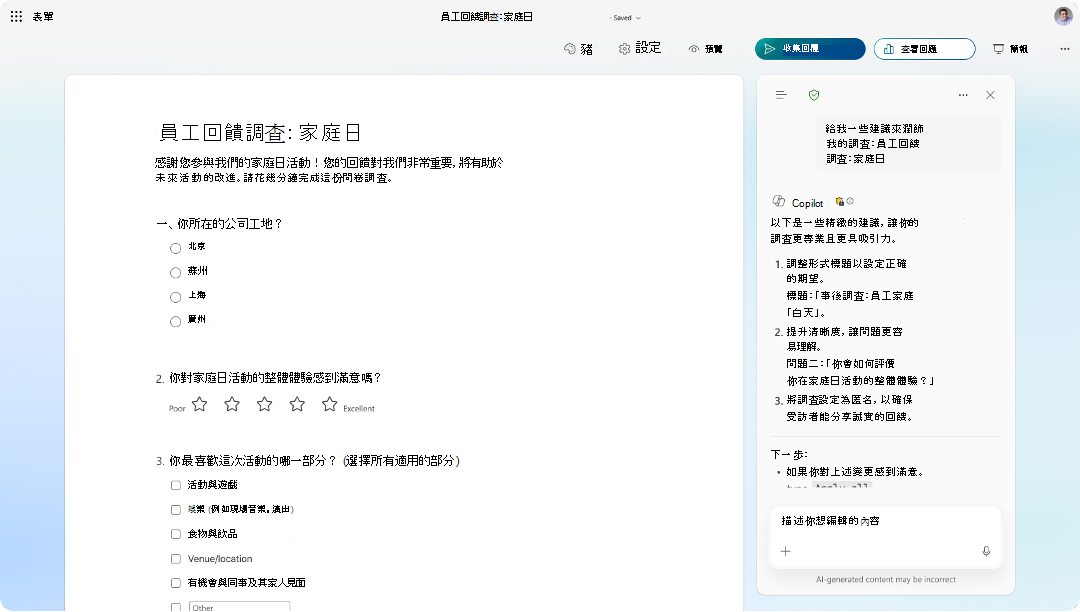
使用表單畫布上的 Copilot 功能來強化內容
Copilot 功能也會內嵌在整個表單中,您可以直接在表單畫布中使用這些功能,而不需要開啟 Copilot 聊天。 以下是一些範例:
• 當您按一下問題時,[ 使用 Copilot 改寫 ] 可提供建議,使內容更清楚、更簡潔且吸引人,以協助改善您現有的內容,同時確保內容與表單的預定用途一致。
• 在表單結尾 使用 Copilot 新增 ,或可以將新問題新增至表單。
• 在測驗中,使用 答案解釋 來生成正確答案的解釋,受訪者可以在提交測驗後看到這些解釋。
• 當您開啟 [收集回應] 時,[ 使用 Copilot 改寫] 可以調整您的邀請措辭,以協助您達到所需的回應。