
秘訣
了解更多關於 Microsoft Forms 的資訊,或立即開始,並製作問卷、測驗或投票。 想要更多進階品牌建立、問題類型和資料分析內容嗎? 試試 Dynamics 365 Customer Voice。
在 Microsoft Teams 中,可以輕鬆設置 表單 分頁、建立新表單以收集回應、新增現有表單以收集回應或顯示調查結果、與團隊合作表單、為表單建立通知,或為團隊進行快速投票。
與團隊成員合作建立並編輯表單
在 Microsoft Teams 中,你可以新增表單分頁,這樣你可以建立新表單或新增一個現有表單,讓整個團隊都能編輯。
新增表單應用程式以建立新的表單分頁
從 Teams 左側選擇 應用程式。 在 搜尋應用程式及更多選項 中輸入 表單 ,然後按鍵盤上的 Enter 鍵。
如果你已經在 Teams 安裝了 Forms 作為應用程式,請跳到步驟 3。
在表單旁,選擇 新增。 確認畫面會顯示。 從這裡,選擇你想新增表單的頻道名稱,若未列出,則使用 搜尋頻道、聊天或會議 欄位輸入頻道名稱。

在 Teams 裡,前往你想要的頻道,點選 新增標籤
 。
。在 你的團隊分頁中,選擇 表單。
在開啟的 表單 標籤設定頁面中,選擇 建立一個團隊可以編輯的共享表單,然後為新表單提供名稱。
在頻道上發布此標籤會自動勾選,讓你能立即與團隊分享新表單。 如果你不想立刻分享,請取消勾選此框。
選取 [儲存]。
你現在準備好與團隊合作 創建這份表單了。
注意
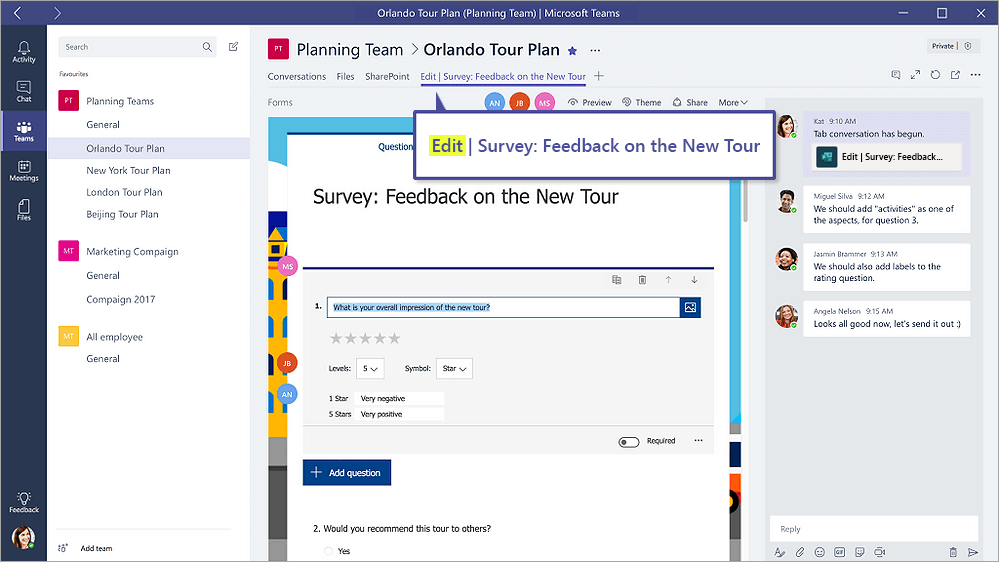
每個表單分頁會在表單標題前顯示一個動作狀態。 以下範例中,這份調查正在製作中,因此「 編輯 」置於表單標題前: 編輯 |調查:對新巡迴賽的回饋。
新增現有表單以收集回應、顯示調查結果,或與團隊協作
- 在 Teams 中,前往你想要的頻道,選擇 新增標籤 。
- 在 你的團隊分頁中,選擇 表單。
- 在開啟的 表單 標籤設定頁面中,選擇 新增現有表單。
- 在 搜尋 欄位輸入你想新增或從下方列表中選擇的表單名稱。
- 在下方下拉選單中新增 現有表單,選擇收集 回應、 顯示結果或 協作。
- 在頻道上發布此標籤會自動勾選,讓你能立即與團隊分享新表單。 如果你不想立刻分享,請取消勾選此框。
- 選取 [儲存]。
如果你選擇 「收集回應」,表單會進入「填寫」模式,所以你會在標題前看到 「填寫」 ,告訴你正在收集團隊的回應。 範例: 填充 |調查:對新巡迴賽的回饋。

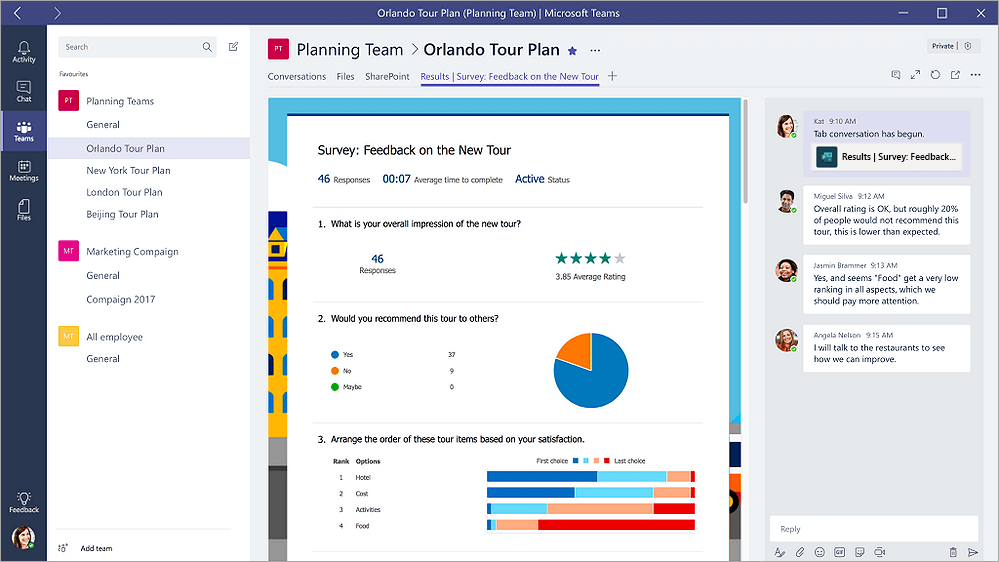
如果你選擇 「顯示結果」,你就是在與團隊分享表單的結果,該表單會進入「結果」模式。 你會在標題前看到 結果 ,告訴你回應已被收集,現在你正在與團隊分享這些結果。 範例: 結果 |調查:對新巡迴賽的回饋。
如果你選擇 協作,你和你的團隊就可以編輯現有的表單。 你會在標題前面看到 「編輯 」,告訴你表單已開放編輯。 範例: 編輯 |調查:對新巡迴賽的回饋。
與團隊開始討論表單
現在你已經建立了新表單或新增了現有表單,團隊中的任何人都可以為你的表單做出貢獻。 點擊 Teams 右上角的對話圖示,很容易就能開始對話。

在你的表單分頁右側會開啟一個對話視窗。了解更多關於 使用 Microsoft Teams 中的對話標籤。
設定表格通知
Microsoft Forms 連接器能幫助你的團隊隨時掌握表單的回應。 只要告訴連結者你想訂閱哪些表單,頻道每天就會收到回覆摘要通知。
- 在你想設定表單通知的頻道旁,點選更多選項
 > 連結。
> 連結。 - 在 表單 圖示右側,點擊 「配置 」按鈕。
- 在 選擇你想接收通知的表單中,點選下拉選單並選擇表單。 您將每日收到您所選表單的回覆更新。
了解更多關於 Microsoft Teams 通知的 資訊 。
在團隊內進行投票
使用 Teams 中的投票應用程式,透過即時在 Teams 的聊天或頻道建立投票,收集建設性問題回饋。
想了解更多,請參考「 在 Microsoft Teams 建立投票」。
Microsoft Forms 回饋
我們想知道您的想法! 若要傳送關於 Microsoft Forms 的回饋,請前往表單右上角,選擇更多表單設定>。